Tri spôsoby, ako hladké pixelové rebríky vo Photoshope
V niektorých prípadoch pri spracovávaní obrázkov vo Photoshope môžeme získať absolútne nechutné "kroky" z pixelov pozdĺž obrysu objektu. Najčastejšie sa to stane so silným nárastom alebo vyrezaním prvkov malej veľkosti.
V tejto lekcii budeme diskutovať niekoľko spôsobov, ako odstrániť pixely vo Photoshope.
obsah
Vyhladzovanie pixelov
Takže, ako sme uviedli vyššie, existujú tri rôzne varianty vyhladzovania pixelov. V prvom prípade to bude jedna zaujímavá "inteligentná" funkcia, v druhej - nástroj nazvaný "prst" av treťom - "pero" .
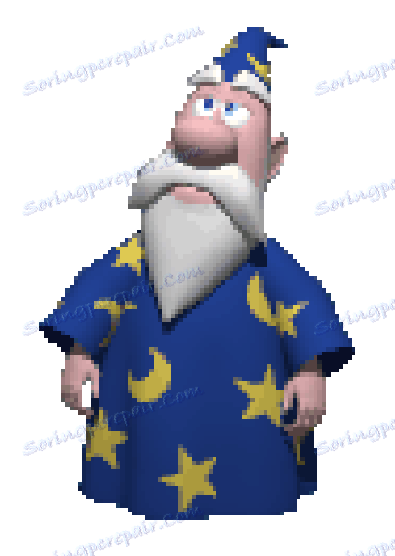
Budeme tu robiť experimenty s takýmto vtipným charakterom z minulosti:

Po náraste získame vynikajúci zdroj pre školenie:
Metóda 1: funkcia "Upraviť okraj"
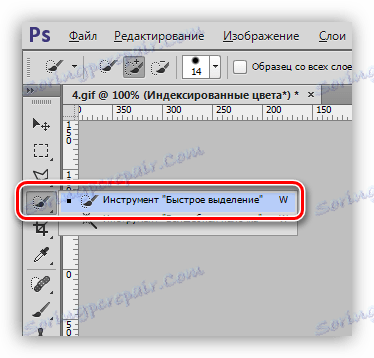
Ak chcete použiť túto funkciu, musíte najprv vybrať znak. V našom prípade je "Quick Selection" dokonalý.
- Zoberieme nástroj.
![Rýchly výber nástroj pre vyhladenie pixelov vo Photoshope]()
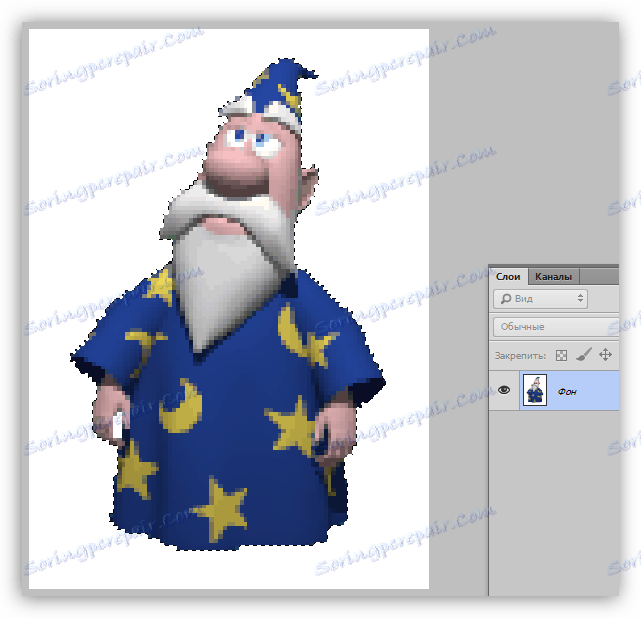
- Priraďte Merlina. Pre väčšie pohodlie môžete priblížiť pomocou tlačidiel CTRL a + .
![Zvýraznenie znaku pomocou nástroja rýchleho výberu vo Photoshope]()
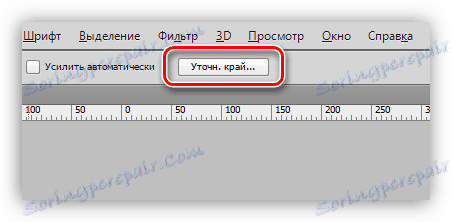
- Hľadáme tlačidlo s nápisom "Upraviť okraj" v hornej časti rozhrania.
![Funkčné tlačidlo Upraviť okraj vo Photoshope]()
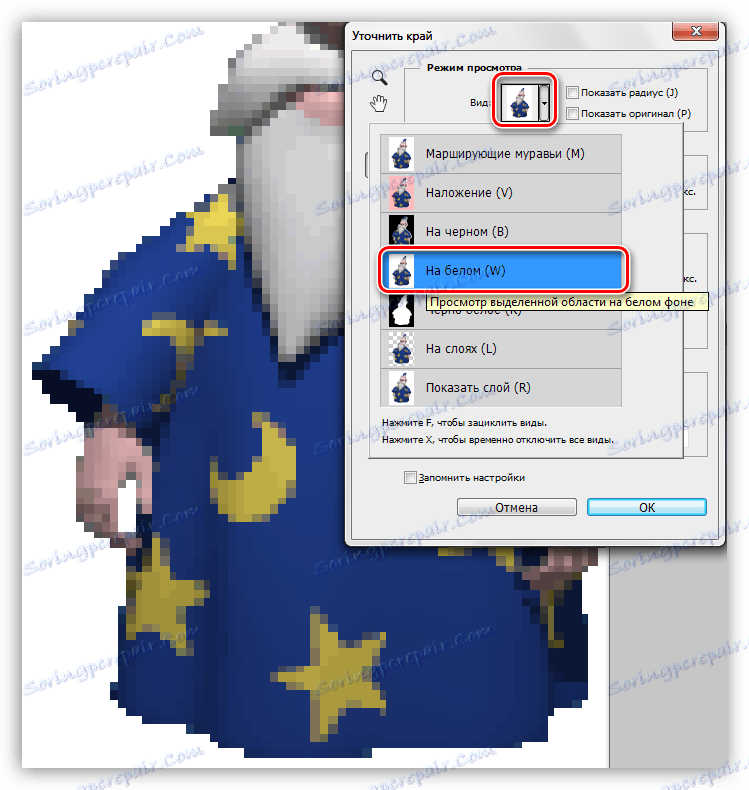
- Po kliknutí sa otvorí okno s nastaveniami, v ktorom musíte najskôr nastaviť pohodlné zobrazenie:
![Úprava zobrazenia pohľadu funkcie Upresniť okraj vo funkcii Photoshop]()
V tomto prípade bude lepšie zobraziť výsledky na bielom pozadí - aby sme mohli ihneď vidieť, ako bude vyzerať výsledný obrázok.
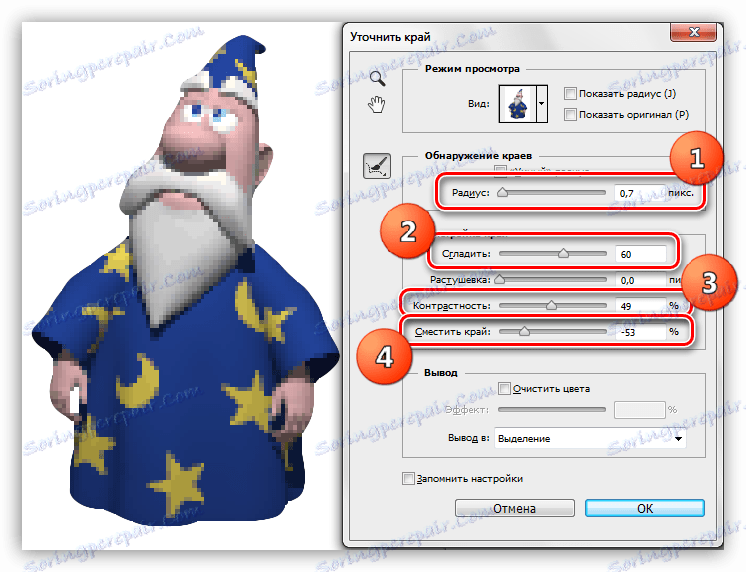
- Nakonfigurujeme nasledujúce parametre:
- Polomer by mal byť približne rovný 1 ;
- Parameter "hladký" - 60 jednotiek;
- Zvýšenie kontrastu na 40 - 50% ;
- Posuneme okraj doľava o 50-60% .
Uvedené hodnoty sú vhodné iba pre tento konkrétny obrázok. Vo vašom prípade môžu byť odlišné.
![Upresnite výber pomocou funkcie Upresniť okraj vo funkcii Photoshop]()
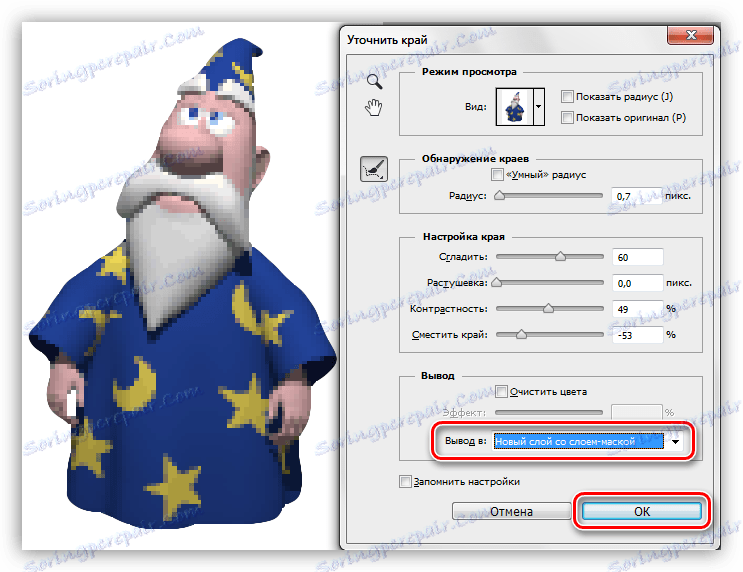
- V spodnej časti okna v rozbaľovacom zozname vyberte výstup na novú vrstvu s vrstvou masky a kliknite na tlačidlo OK pomocou parametrov funkcie.
![Nastavenie výstupu a aplikácia Upresniť okraj vo formáte Photoshop]()
- Výsledkom všetkých akcií bude také vyhladenie (vrstva s bielou výplňou bola vytvorená ručne, aby bola zrozumiteľná):
![Výsledok funkcie Upraviť okraj pri vyhladzovaní pixlov vo Photoshope]()
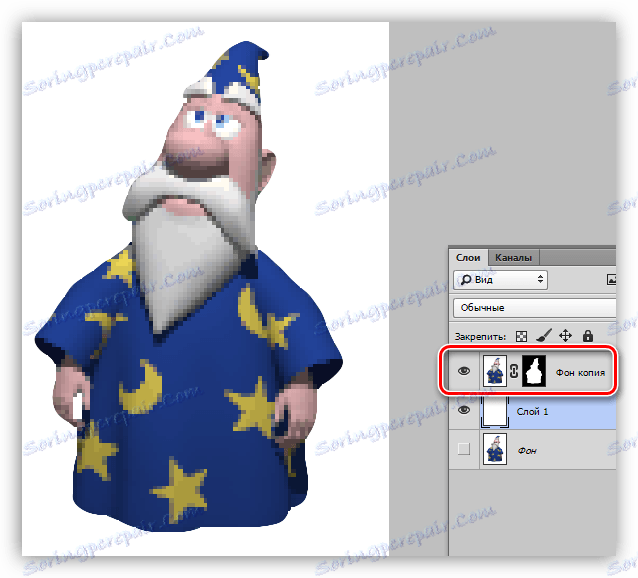
Tento príklad je vhodný na odstránenie pixelov z obrysu obrázka, ale zostávajú vo zvyšných oblastiach.
Metóda 2: Nástroj "Prst"
Budeme pracovať s výsledkami získanými skôr.
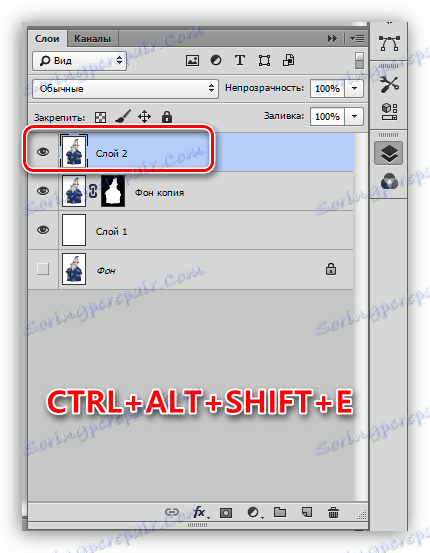
- Vytvorte kópiu všetkých viditeľných vrstiev v palete stlačením CTRL + ALT + SHIFT + E. Aktivovaná vrstva musí byť najvyššou vrstvou.
![Vytvorte kombinovanú kópiu všetkých vrstiev v palete vo Photoshope]()
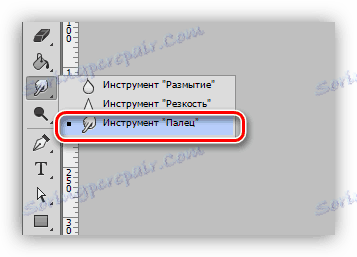
- Na ľavom paneli vyberte položku "Prst" .
![Nástroj prst pre odstránenie pixelov vo Photoshope]()
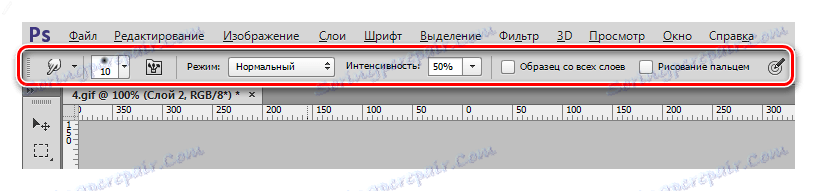
- Nastavenia zostávajú nezmenené, veľkosť sa môže zmeniť v hranatých zátvorkách.
![Nastavenie nástroja Prst pre vyhladenie pixelov vo Photoshope]()
- Jemne, bez náhlych pohybov, prejdeme cez obrys vybranej oblasti (hviezda). "Stretch" môžete nielen samotný objekt, ale aj farbu pozadia.
![Vyhlazovanie pixelov s nástrojovým prstom vo Photoshope]()
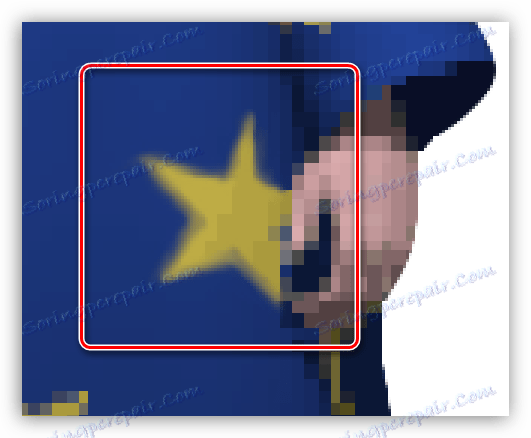
S mierou 100% výsledok vyzerá celkom slušne:
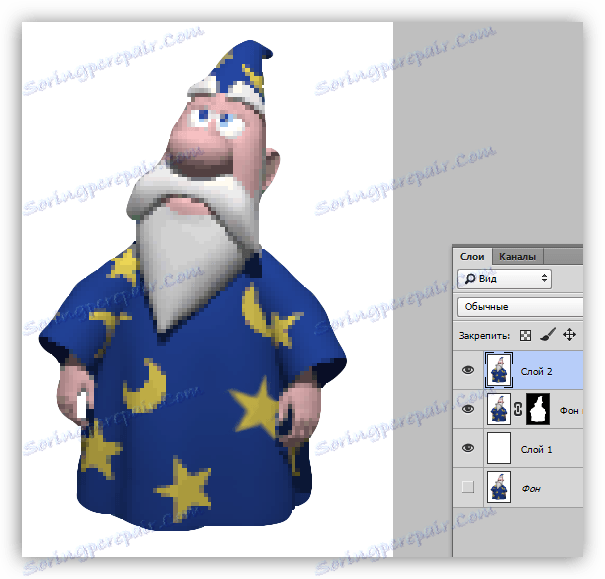
Stojí za zmienku, že práca "Prst" je dosť pekná a samotný nástroj nie je veľmi presný, takže metóda je vhodná pre malé obrazy.
Metóda 3: pero
O nástroji Pen na našich stránkach je dobrá lekcia.
Lekcia: Nástroj na pero vo Photoshope - teória a prax
Pero sa používa, keď potrebujete presne vykresliť nepotrebné pixely. To sa môže robiť tak na celom obryse, ako aj na jeho mieste.
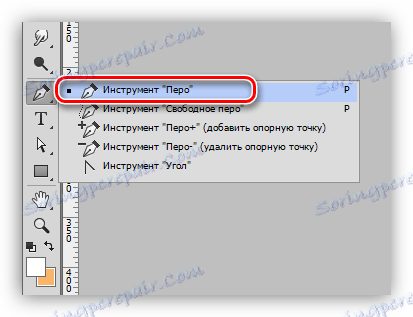
- Aktivujte "pero" .
![Nástroj Pen na vyhladzovanie pixelov vo Photoshope]()
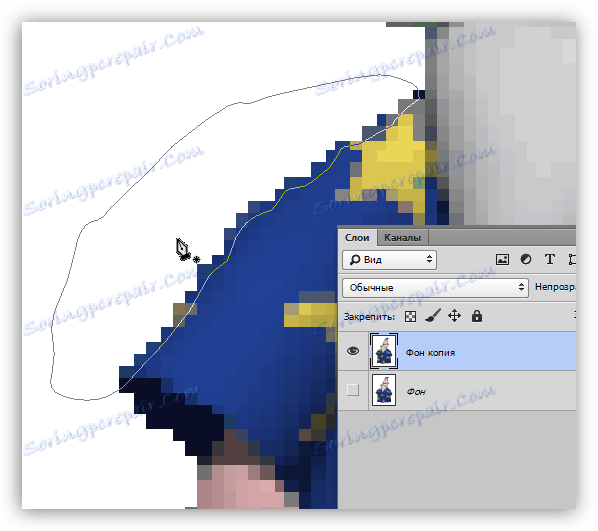
- Čítali sme lekciu a okružovali potrebnú časť obrazu.
![Výber časti obrázka pomocou nástroja pera vo Photoshope]()
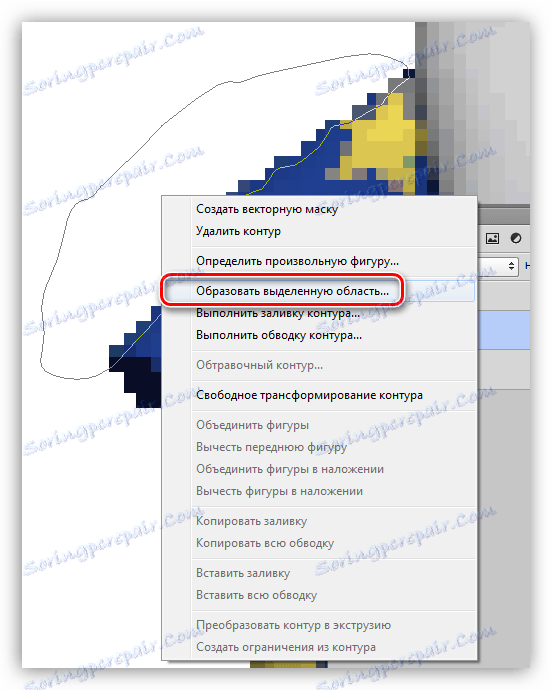
- Kliknite na položku PKM kdekoľvek na plátne a vyberte položku "Formovať vybranú oblasť" .
![Ak chcete vytvoriť výber z obrysu vytvoreného nástrojom Pen vo Photoshope]()
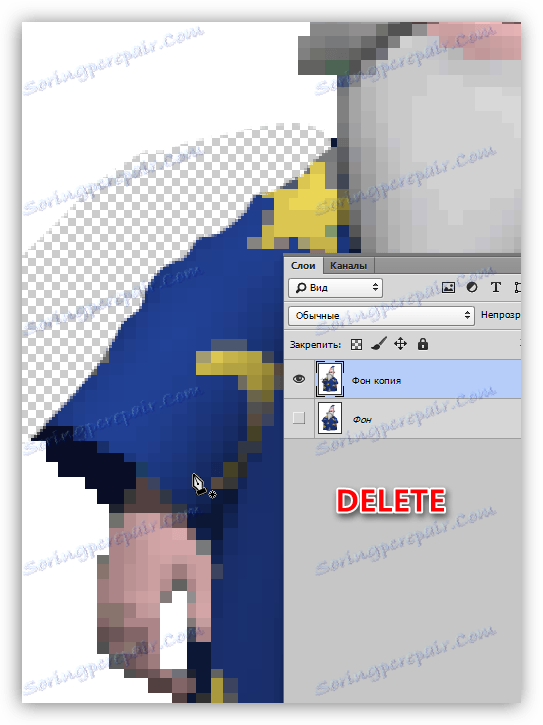
- Po zobrazení "pochodujúcich mravcov" jednoducho odstráňte nepotrebnú oblasť pomocou "zlých" pixelov pomocou klávesu DELETE . V prípade, že celý objekt bol krúžený, výber bude potrebné prevrátiť ( CTRL + SHIFT + I ).
![Odstránenie časti pera nástrojom vo Photoshope]()
Boli to tri docela prístupné a nekomplikované spôsoby vyhladzovania pixelových rebríkov vo Photoshope. Všetky možnosti majú právo existovať, pretože sa používajú v rôznych situáciách.