Obsah:
Spôsob 1: Rozdelenie obrazovky na dve časti
V posledných verziách rozhrania MagicOS smartfónov Honor vývojár pridal funkciu "Niekoľko okien", ktorú je možné ovládať cez bočný panel. Umožňuje pohodlne nájsť nainštalované programy a spustiť ich nad ostatnými alebo rozdeliť obrazovku na polovicu.
Najprv ukážeme, ako vykonať klasické rozdelenie obrazovky na dve časti. Najlepšie je najprv spustiť prvú aplikáciu, a ako príklad si vezmeme prehliadač. Potom sa môžete pustiť do plnenia úlohy.
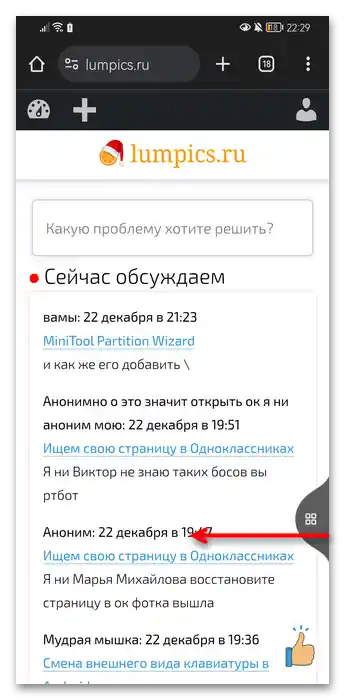
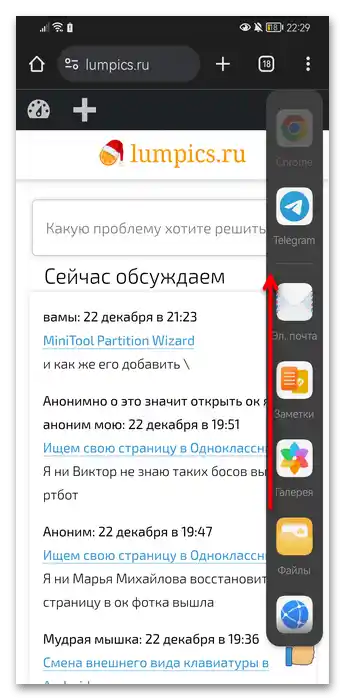
- Podržte prst na pravej alebo ľavej strane obrazovky a ťahajte ho k stredu. Uvidíte, že sa objavil rovnaký prvok bočného panela, ako na snímke obrazovky nižšie. Uvoľnite prst, aby sa zobrazil samotný panel.
- Prejdite zoznamom ťahom nahor, aby ste našli program, ktorý potrebujete. Predvolene sa tu zobrazuje systémový softvér, ale kedykoľvek môžete pridať svoju aplikáciu. O pridávaní sme sa zmienili nižšie, v príslušnej časti článku ("Pridanie aplikácie na rozdelenie"), zatiaľ si len ukážeme, ako rozdeliť obrazovku.
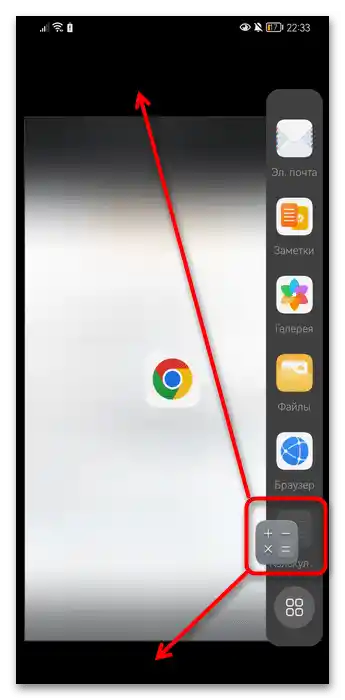
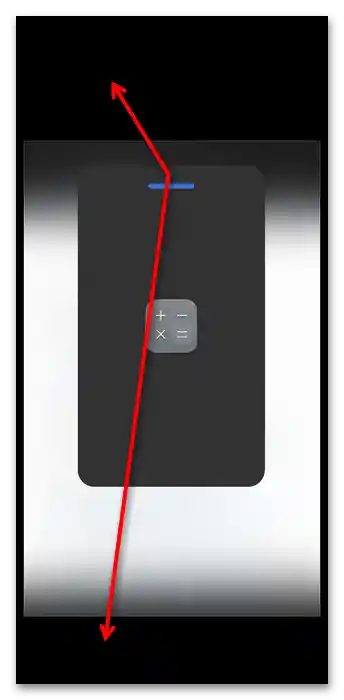
- Po výbere požadovanej aplikácie podržte jej ikonu prstom a, bez uvoľnenia, ťahajte ju nahor alebo nadol podľa svojho uváženia.
- Keď sa ikona dostane do jednej z častí obrazovky, zobrazí sa náhľad rozdelenia.
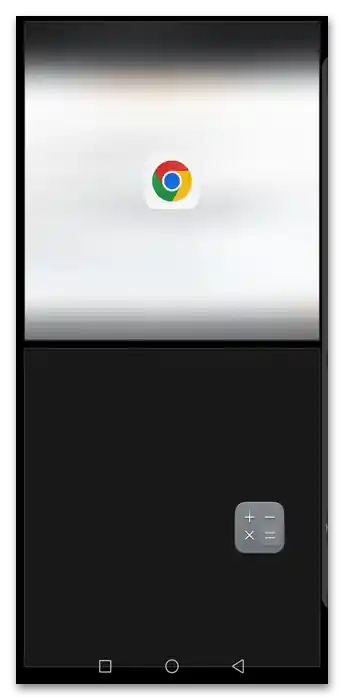
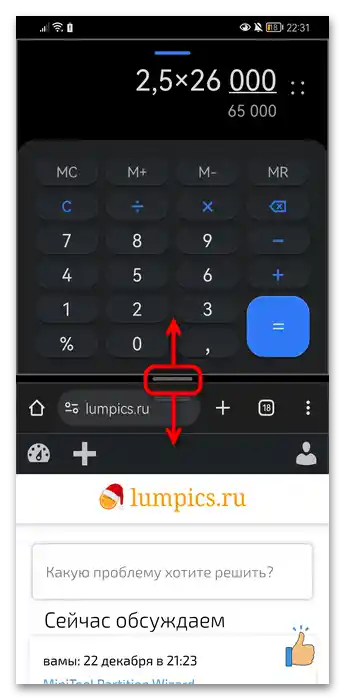
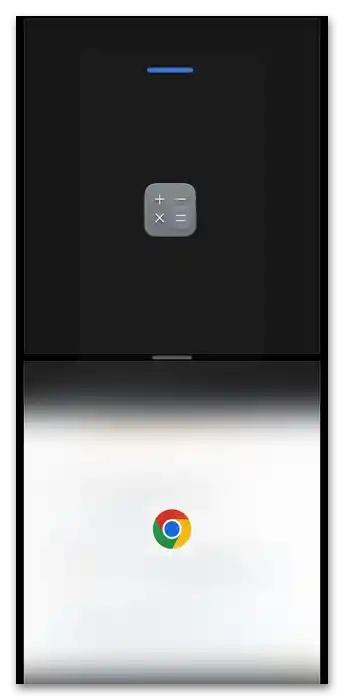
- Uvoľnite prst a dostanete to rozdelenie obrazovky na dve časti, ktoré ste potrebovali. Použite regulátor umiestnený medzi oknami na zmenu pomeru veľkostí aplikácií.Potiahnite ho nahor alebo nadol.
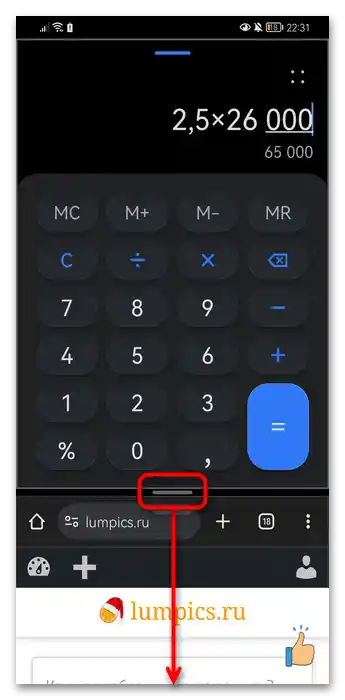
- Aby ste zatvorili dolnú aplikáciu, potiahnite regulátor úplne nadol, čím ju prekryjete hornou aplikáciou.
![Ako vytvoriť dvojitú obrazovku na Honor-010]()
Výsledkom je, že keď uvidíte náhľad, ktorý informuje o tom, že zostalo jedno okno, pustite prst.
![Ako vytvoriť dvojitú obrazovku na Honor-020]()
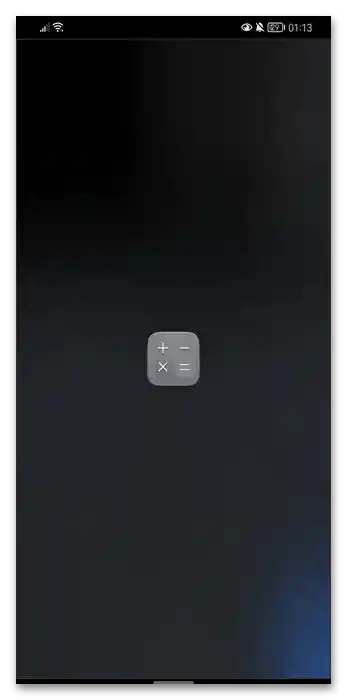
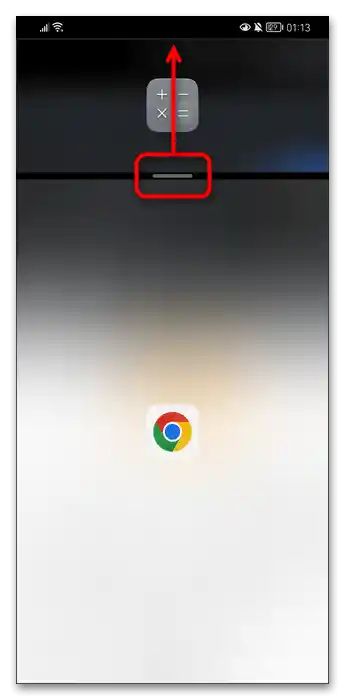
- Toto funguje aj naopak, teda regulátor môžete potiahnuť nahor.
![Ako vytvoriť dvojitú obrazovku na Honor-021]()
Horná aplikácia sa zatvorí.
![Ako vytvoriť dvojitú obrazovku na Honor-011]()
Spôsob 2: Plávajúce okno
Alternatívou k predchádzajúcej metóde je použitie plávajúceho okna. Tento spôsob má niekoľko výhod oproti prvému:
- V tomto režime môžete spustiť aplikácie, ktoré nefungujú v bežnom režime rozdelenia obrazovky.
- Normálne sa zobrazujú tie programy, ktorých rozhranie je skreslené kvôli "stlačeniu" a používanie sa stáva nemožným.
- Plávajúce okno bude vždy na popredí (pričom môžete ovládať obe aplikácie), čo je relevantné v situáciách, keď je dôležité udržať nejaké okno aktívne, teda ak pri bežnom rozdelení jedno z aplikácií prestane fungovať (napríklad v prvom sa zastaví prehrávanie zakaždým, keď začnete používať druhé).
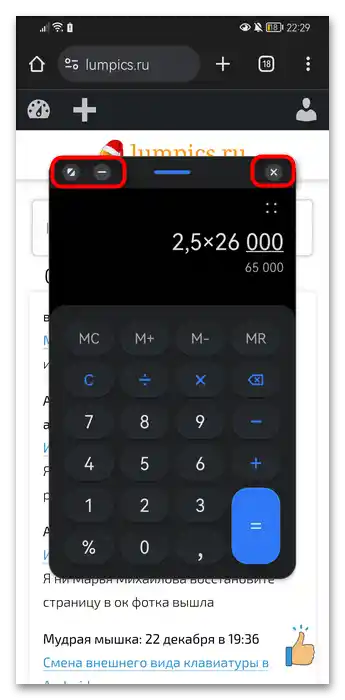
- Vyvolajte bočný panel rovnakým spôsobom, ako to bolo ukázané v Spôsobe 1 (kroky 1-2), nájdite aplikáciu na spustenie a jednoducho kliknite na jej ikonu.
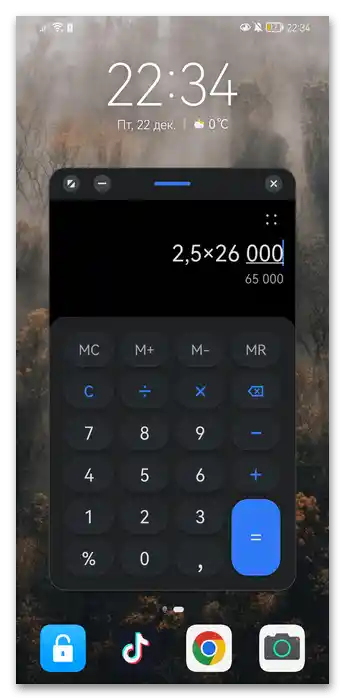
- Spustí sa v mini-okne, ktorým môžete pohodlne manipulovať. Prvé tlačidlo je určené na rozšírenie na celú obrazovku, druhé — na minimalizáciu, tretie — na zatvorenie.
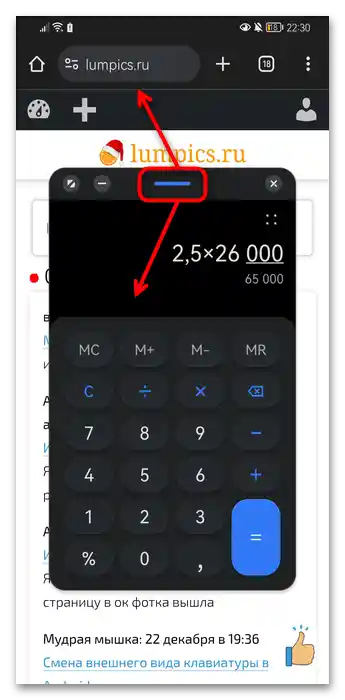
- Na tej istej hornej lište je aj oblasť v podobe modrej pásky, dotykom ktorej môžete presúvať okno podľa svojho uváženia do akejkoľvek oblasti.
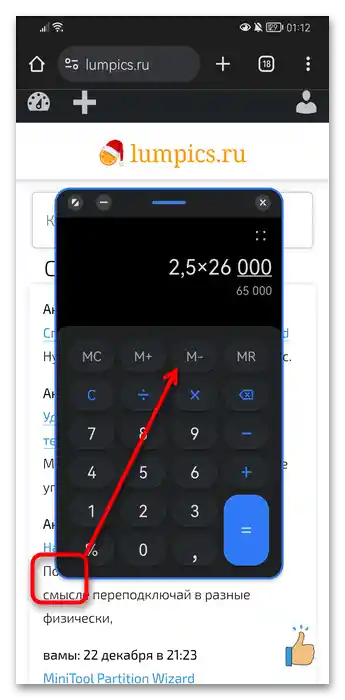
- Plávajúce okno umožňuje zmeniť veľkosť, zväčšením alebo zmenšením. Na to držte prst na jednej z hraníc okna, približne na tom istom mieste, ktoré je označené na snímke obrazovky nižšie, až kým sa nezobrazí modrý obrys po stranách. To bude znamenať, že okno je možné regulovať. Potiahnite prstom nahor na zmenšenie alebo nadol na zväčšenie.
- Okno môže byť veľmi malé alebo zaberá takmer celú plochu.
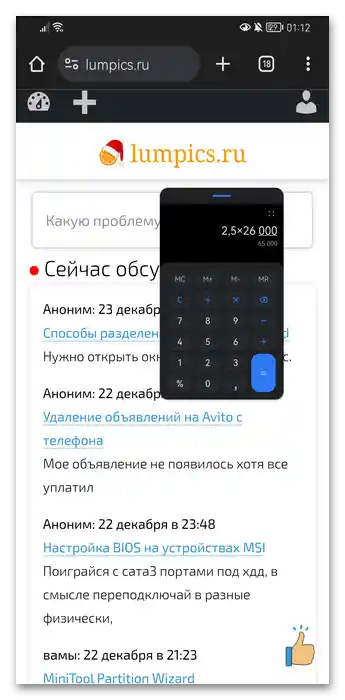
- Upozorňujeme, že ak podržíte prst na modrej páske plávajúceho okna, môžete rozdeliť obrazovku na polovicu.
![Ako vytvoriť dvojitú obrazovku na Honor-07]()
Podrobnejšie o tom bolo povedané v Spôsobe 1 (kroky 4-9).
![Ako vytvoriť dvojitú obrazovku na Honor-08]()
Pridanie aplikácie na rozdelenie
Teraz ukážeme, ako pridať na panel nástrojov funkciu "Niekoľko okien" a odstrániť nepotrebné.
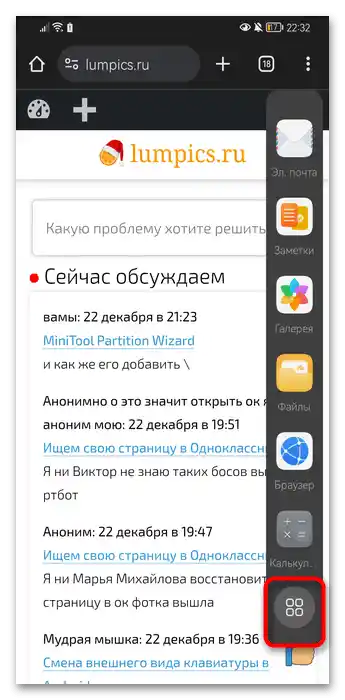
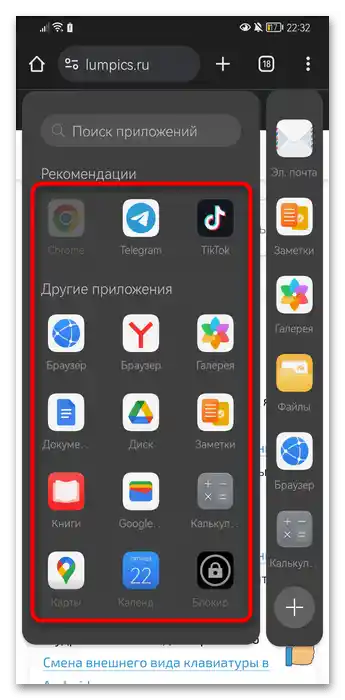
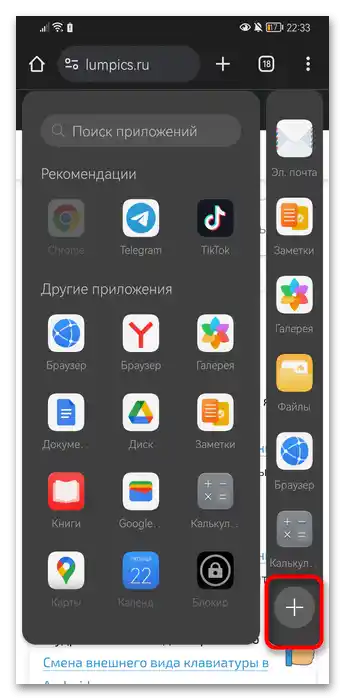
- Vyvolajte bočný panel, posuňte ho prstom nahor až k poslednému tlačidlu určenému na správu aplikácií.
- Aby ste jednoducho spustili aplikáciu, ktorú potrebujete, bez pripnutia na panel, stačí ju vybrať z ponuky jednoduchým dotykom. Aplikácie, ktorých ikony sú zatienené, nie je možné použiť na rozdelenie.
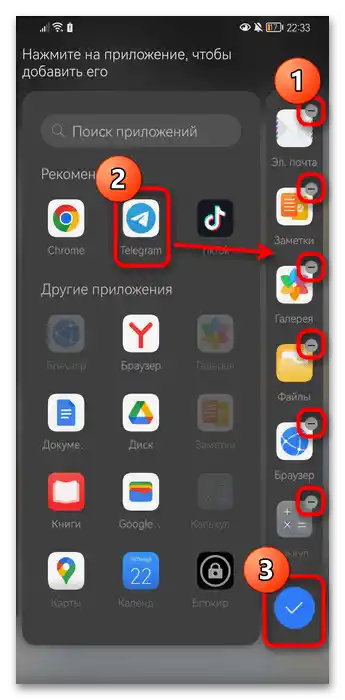
- Na úpravu panela kliknite na tlačidlo s plusom.
- Bude dostupná možnosť odstrániť nepotrebné aplikácie z panela kliknutím na ikonu so mínusom vedľa každej z nich.
Taktiež sa otvorí menu všetkých aplikácií — kliknite na požadované, aby sa pridali na panel.
Keď bude všetko pripravené, ťuknite na tlačidlo s fajkou.
Spôsob 3: Režim multitaskingu
Ďalšou metódou bežného rozdelenia obrazovky je použitie režimu multitaskingu. Pr accordingly, programy, ktorými chcete rozdeliť obrazovku na polovicu, musia byť už spustené.
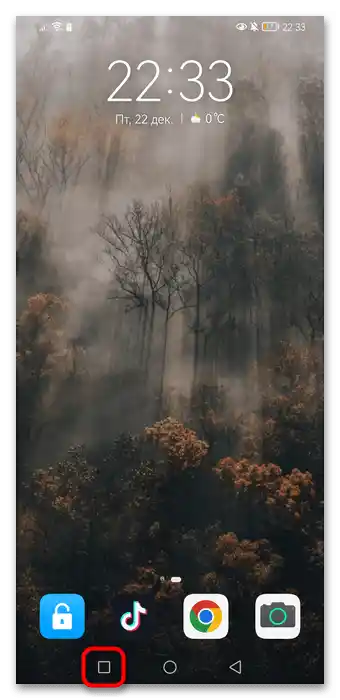
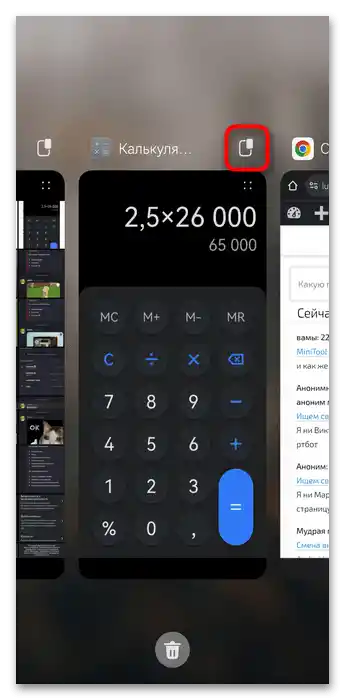
- Otvorenie tohto režimu (nazýva sa aj "Správca spustených aplikácií") sa vykonáva príslušným posunutím alebo stlačením tlačidla v tvare štvorca na navigačnej lište.
- Nad každou miniaturou aplikácie uvidíte ikonu s dvoma obdĺžnikmi. Táto ikona je zodpovedná za rozdelenie obrazovky. ťuknite na ňu.
- Pomocou nej môžete spustiť jedno alebo dve okná a potom využiť buď Spôsob 1 (kroky 4-9), alebo Spôsob 2 (kroky 2-6) na správu aplikácií.
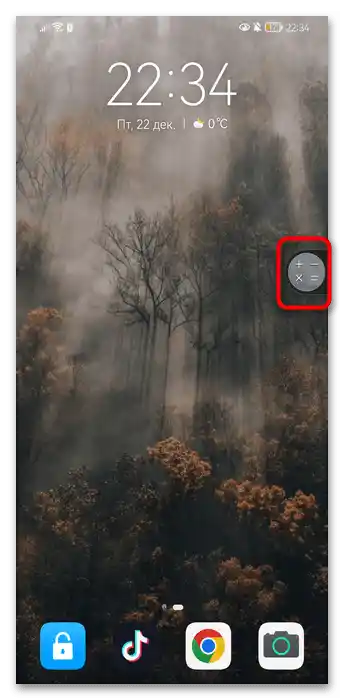
- Upozorňujeme, že pri minimalizácii plávajúceho okna príslušným tlačidlom, jeho ikona bude pripevnená k okraju obrazovky.Takže budete môcť rýchlo skryť a potom znovu zobraziť okno a pokračovať v jeho používaní.
Nezvažovali sme ďalšie aplikácie, ktoré delia obrazovku na polovicu, pretože nenabízajú nič zásadne nové a odlišné od funkcií zabudovaných v Honor, navyše často zobrazujú reklamu alebo žiadajú o zakúpenie pro-verzie.