Obsah:
Pokyny v tomto materiáli sú určené pre zariadenia Honor, ktoré bežia na Androide. Ak váš smartfón beží na Harmony OS, nižšie uvedené metódy nemusia byť vhodné.
Ako príklad bol použitý smartfón Huawei s rozhraním EMUI 12, avšak vzhľadom na absenciu funkčných rozdielov medzi ním a MagicOS v Honor (s výnimkou drobných vizuálnych) majitelia oboch značiek smartfónov budú môcť využiť všetky spôsoby z článku.
Snímky obrazovky, ktoré vytvoríte, sa vždy budú nachádzať v štandardnej systémovej zložke "Snímky obrazovky", ktorú môžete zobraziť prostredníctvom predinštalovanej aplikácie "Galéria". Niektoré obrazovky sa nepodarí zachytiť — to sa týka okien s dôvernými informáciami, kde je viditeľné vaše heslo, napríklad.
Spôsob 1: Fyzické tlačidlá na hrane
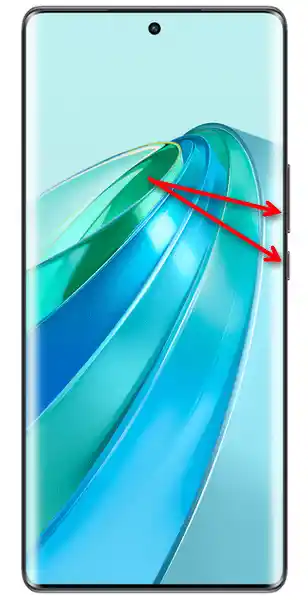
Metóda s použitím fyzických tlačidiel je najpopulárnejšia medzi používateľmi. Stačí, ak súčasne stlačíte tlačidlo na zníženie hlasitosti a tlačidlo napájania, aby sa takmer okamžite vytvoril snímok obrazovky.
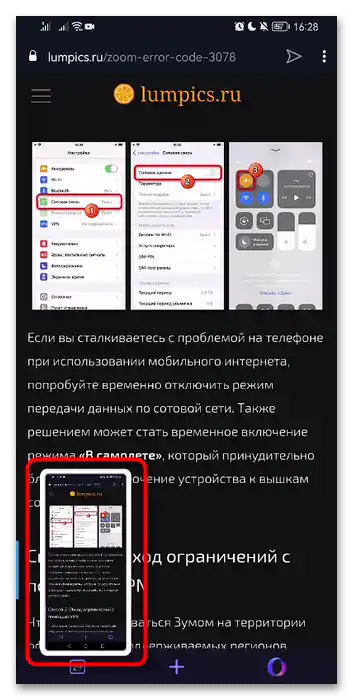
O tom, že snímok obrazovky bol úspešne vytvorený, sa dozviete prostredníctvom zobrazenia jeho miniatury, ktorá sa na pár sekúnd zobrazí v ľavom dolnom rohu obrazovky. Toto okno náhľadu je funkčné: potiahnutím miniatury doľava ju zmažete z obrazovky, kliknutím ju otvoríte na úpravy, potiahnutím miniatury nahor prejdete do režimu vytvárania dlhého snímku obrazovky, a nadol — môžete ju poslať cez messenger alebo inú aplikáciu.
V starších verziách Androidu sa namiesto toho v notifikačnej lište jednoducho objaví ikona a oznámenie o úspešne vytvorenom snímku obrazovky.
Vytvorenie snímku obrazovky prostredníctvom fyzických tlačidiel je pohodlnejšie ako mnohé iné spôsoby, pretože to umožňuje urobiť jednou rukou a nevyžaduje interakciu s obrazovkou.Vďaka tomu je oveľa pohodlnejšie vytvárať snímky obrazovky v aplikáciách a oknách, ktoré skrývajú rozhranie Android, ako aj keď chcete zachytiť okno (alebo jeho prvok), ktoré zmizne pri pokuse o vyvolanie nástroja operačného systému.
Spôsob 2: "Ovládací panel"
Druhý spôsob vytvárania snímky obrazovky spočíva v použití panela rýchlych nastavení. V starších verziách MagicOS je to bežná roleta, v nových — "Ovládací panel". Rozdiel medzi nimi je malý: roleta je spojená s notifikáciami z aplikácií, zatiaľ čo "Ovládací panel" je určený výhradne na rýchly prístup k nástrojom OS.
- V starých MagicOS rozbaľte roletu, urobte potiahnutie nadol jeden alebo dvakrát,
![Ako urobiť screenshot na Androide Honor-027]()
alebo, ak je verzia MagicOS aktuálna, rozbaľte "Ovládací panel".
![Ako urobiť screenshot na Androide Honor-02]()
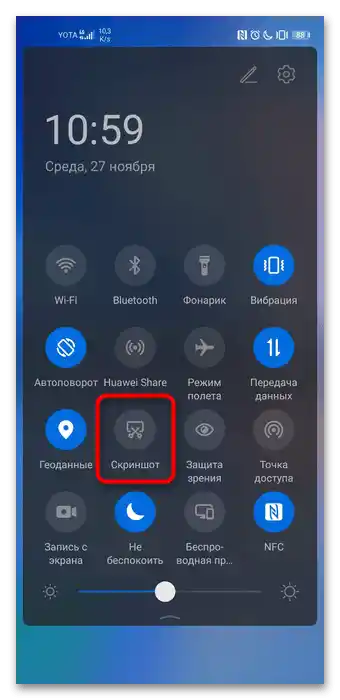
Nájdite tu tlačidlo "Snímka obrazovky" a použite ho na vytvorenie snímky. Predtým otvorte to okno, ktoré chcete zachytiť, potom vyvolajte roletu/"Ovládací panel" a urobte to. Ihneď po stlačení tlačidla sa panel zroluje a zachytí sa ten obrazovka, ktorá bola pod ním.
- Ak chýba uvedené tlačidlo alebo ak je na nevhodnom mieste, môžete to opraviť. Na to upravte panel kliknutím na ikonu ceruzky v pravom hornom rohu.
- Tu potrebujete položku "Zmeniť ikony".
- Tlačidlá tých nástrojov, ktoré nie sú pridané do hlavného zoznamu, sa nachádzajú dole. Ak chýba tlačidlo "Snímka obrazovky" v hornej časti, presuňte ho z dolnej do akéhokoľvek pre vás pohodlného radu, podržaním ikony a potiahnutím. Na konci kliknite na "Hotovo", aby ste uplatnili zmeny.
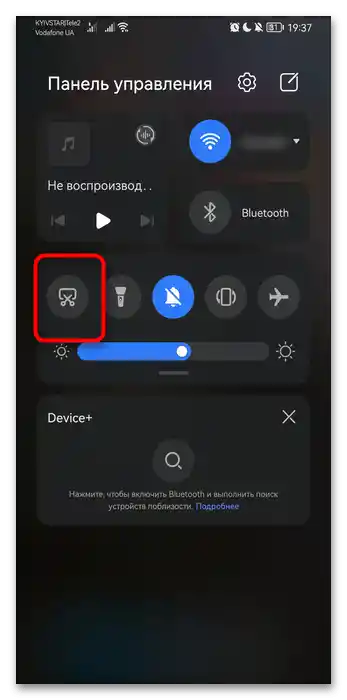
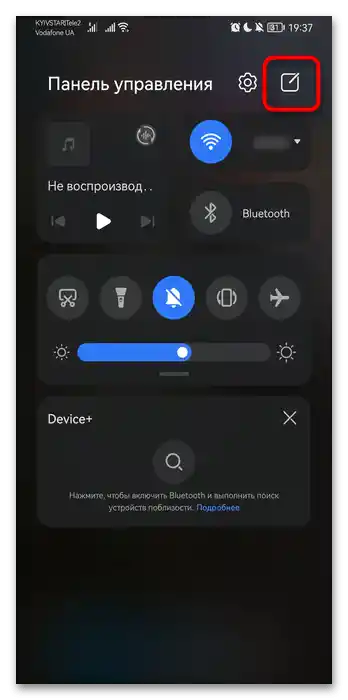
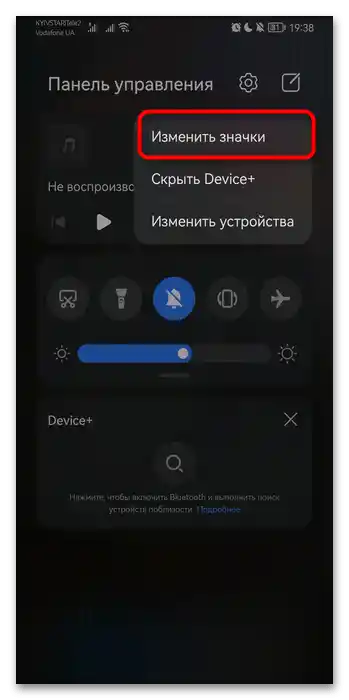
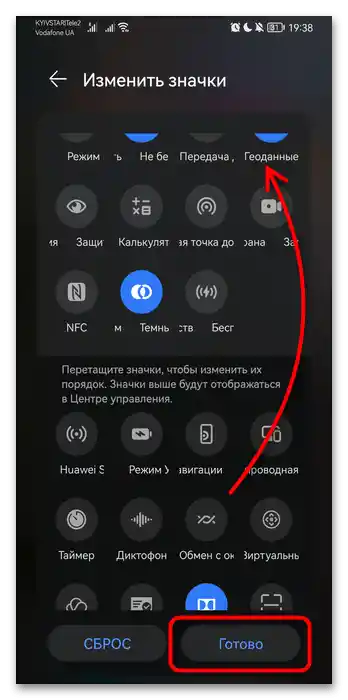
Roletu alebo "Ovládací panel" môžete vyvolať vždy, aj nad celoplošnými aplikáciami, avšak v zriedkavých prípadoch niektoré okná alebo ich prvky, ktoré chcete zachytiť, môžu zmiznúť. V takej situácii použite pokyny z predchádzajúceho alebo nasledujúceho spôsobu.
Spôsob 3: Gesto (nové MagicOS)
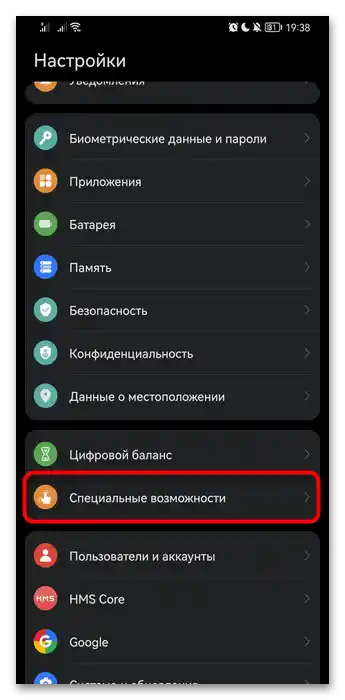
V nových verziách Honor za vytvorenie snímky obrazovky zodpovedá gesto v podobe dvojitého poklepanie kĺbom po obrazovke. Predvolene je táto možnosť už zapnutá, preto skontrolujte jej funkčnosť hneď teraz.Ak to nefunguje, pravdepodobne ste to vy alebo iná osoba predtým vypnuli. Ukážeme, ako to aktivovať:
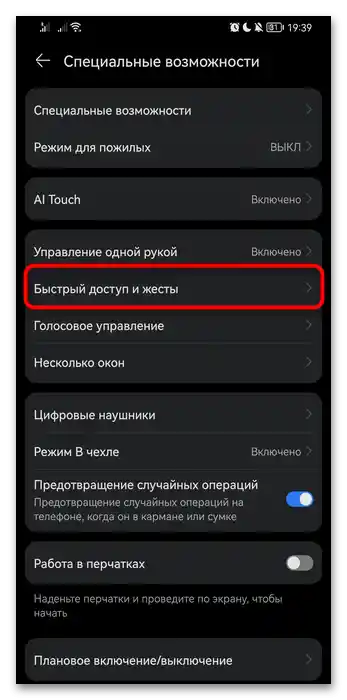
- Spustite predvolené aplikácie "Nastavenia" a prejdite do kategórie "Prístupnosť".
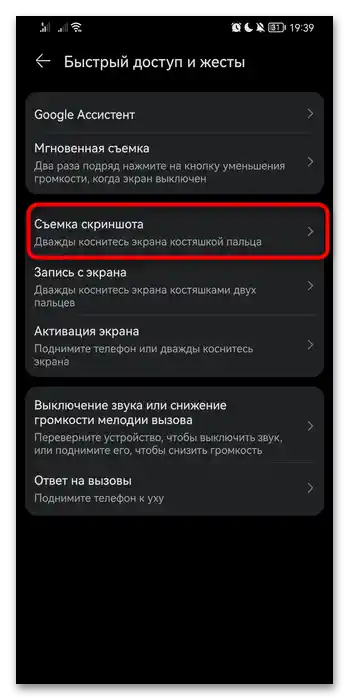
- Klepnite na sekciu "Rýchly prístup a gestá".
- V tomto okne — v riadku "Zhotovenie snímky obrazovky".
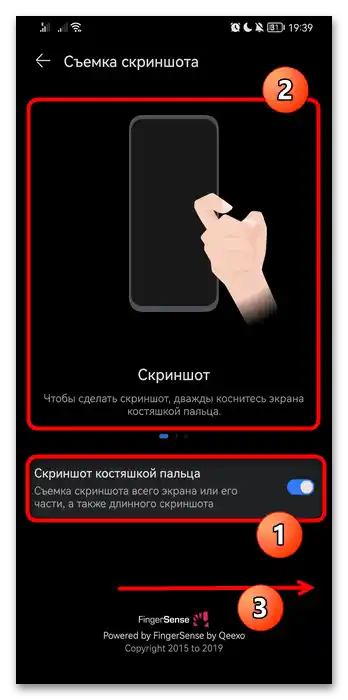
- Tu je len jedna možnosť — "Snímka kostkou prsta", ktorú je potrebné aktivovať. Nad ňou sa nachádza animovaný návod, ktorý ukazuje, ako správne vykonať toto gesto. Prejdite snímky posúvaním doľava — s ich pomocou sa dozviete o vytváraní iných typov snímok obrazovky.
Spôsob 4: "Gestá" (staré MagicOS)
V starších verziách rozhrania sa namiesto gest funkcia nazývala "Gestá", a obsahovala už predtým spomenuté gesto a ešte jednu metódu. Ak máte práve neaktualizované MagicOS, môžete používať obe metódy, vychádzajúc z osobných preferencií alebo situácie.
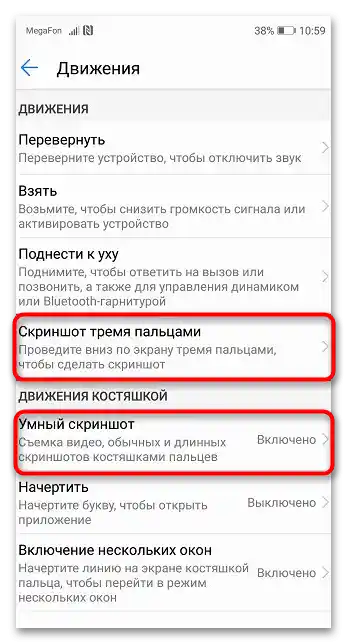
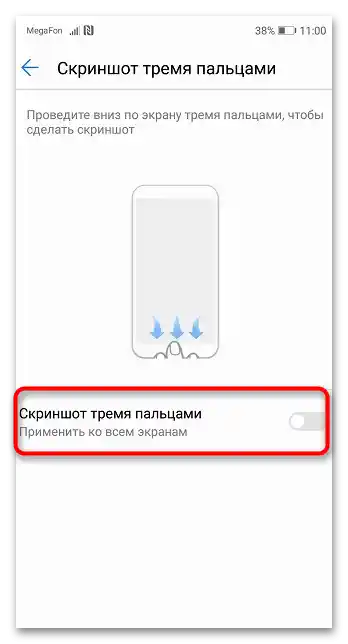
Prvé gesto, ktoré zodpovedá za vytvorenie snímky obrazovky, je v starších verziách Android rovnaké ako v nových — dvojité poklepanie kostkou prsta. Druhé spočíva v ťahaní po obrazovke tromi prstami zhora nadol. Skúste vykonať oboje — ak snímka obrazovky nie je, aktivujte jednu alebo obe možnosti v nastaveniach.
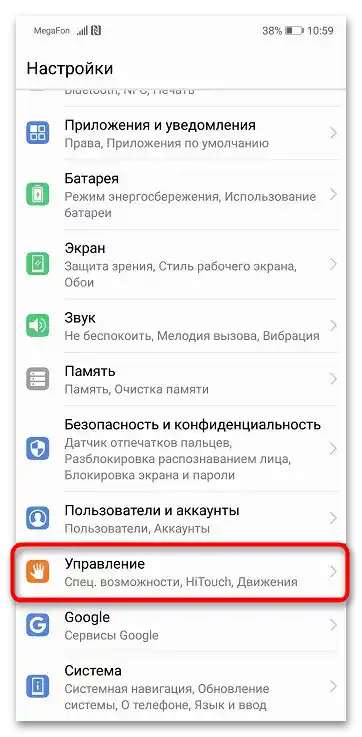
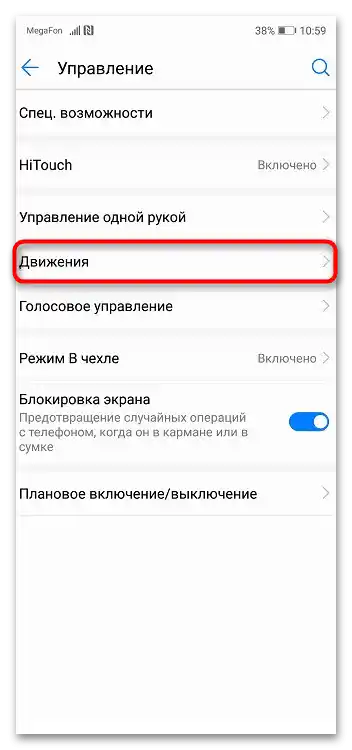
- Pobyt v systémových "Nastaveniach", prejdite do "Správy".
- Prejdite do sekcie "Gestá".
- Aby ste mohli robiť snímky obrazovky poklepaním kostkou prsta, nájdite riadok "Inteligentná snímka obrazovky", a aby sa snímka vytvorila pohybom prstov — "Snímka tromi prstami".
- Klepnite na vybranú metódu, aktivujte príslušnú možnosť a pozrite si animáciu, ktorá ukazuje, ako používať funkciu.
Spôsob 5: Tretia strana aplikácie
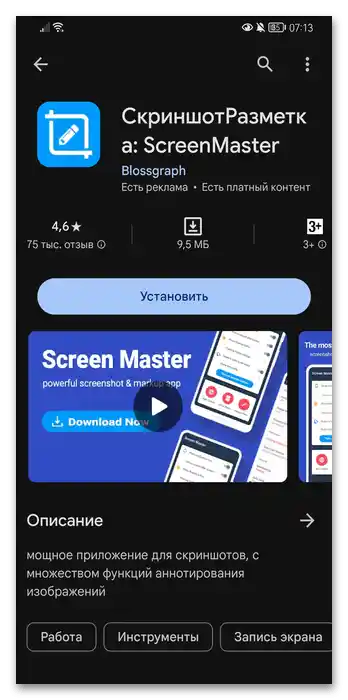
Vstavaná funkčnosť nestačí všetkým používateľom, preto v niektorých prípadoch má zmysel použiť riešenie tretej strany.Zvyčajne taký softvér ponúka o niečo viac možností pri práci so snímkami obrazovky, ďalšie metódy ich vytvárania, ako aj osobnú galériu. Môžete si vybrať akúkoľvek aplikáciu, my sa pozrieme na jednu z najpopulárnejších — ScreenMaster.
- Stiahnite si aplikáciu a spustite ju.
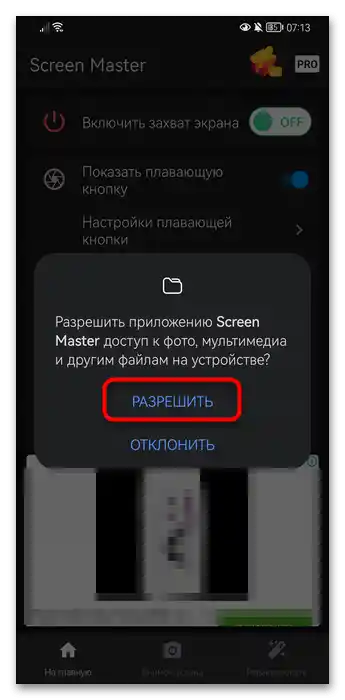
- Prvá vec, ktorú musíte urobiť, je udeliť povolenie na prístup k mediálnym súborom, inak ScreenMaster nebude môcť ukladať snímky na zariadenie.
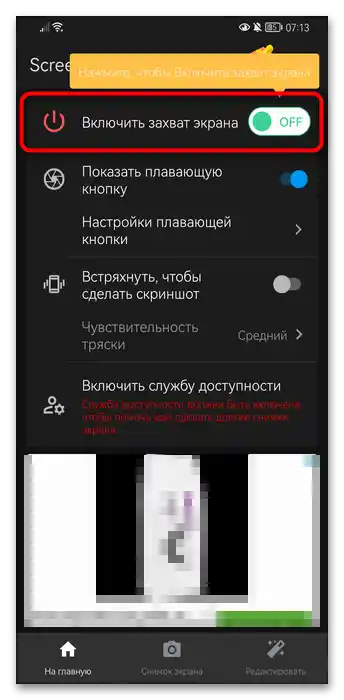
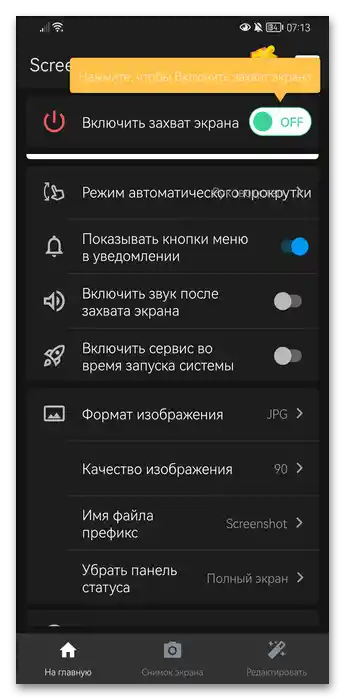
- Uvidíte časť zoznamu dostupných nastavení. Aktivujte zachytávanie obrazovky kliknutím na horný riadok.
![Ako urobiť screenshot na Androide Honor-037]()
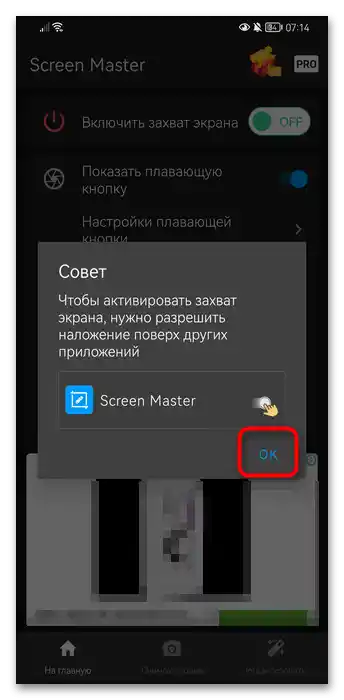
Zobrazí sa dialógové okno, ktoré informuje, že pre fungovanie ScreenMaster je potrebné udeliť ešte jedno povolenie — na prácu nad aplikáciami. To je potrebné, aby softvér mohol robiť snímky obrazovky, zachytávajúc to, čo sa zobrazuje na obrazovke, a tiež na zobrazenie plávajúceho tlačidla. Kliknite "OK".
![Ako urobiť screenshot na Androide Honor-038]()
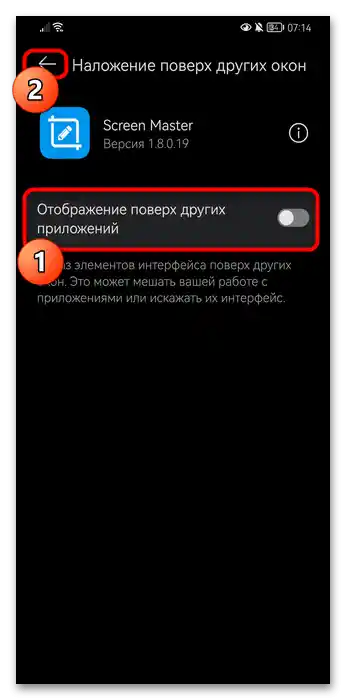
Otvorí sa okno systémových nastavení, v ktorom aktivujte položku "Zobrazenie nad inými aplikáciami". Potom kliknite na šípku vľavo, aby ste sa vrátili do okna s nastaveniami ScreenMaster.
![Ako urobiť screenshot na Androide Honor-020]()
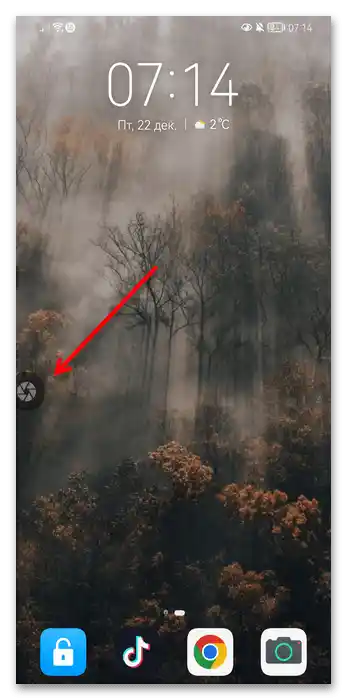
V samotnej aplikácii je plávajúce tlačidlo už zapnuté. Bude sa zobrazovať na domácej obrazovke, ako aj nad všetkými aplikáciami. Nie je nutné ho nechať na tomto mieste — presuňte prvok na akékoľvek pohodlné miesto na obrazovke ťahaním.
![Ako urobiť screenshot na Androide Honor-022]()
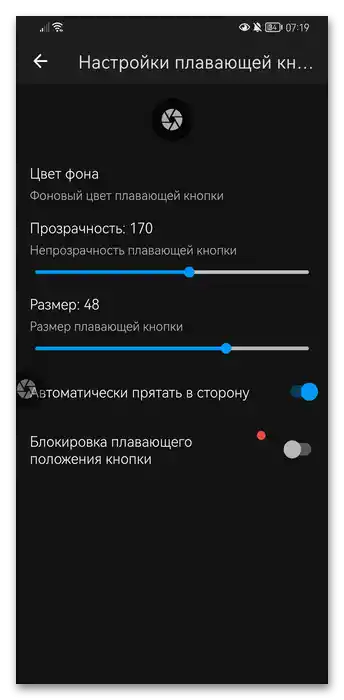
V nastaveniach ho môžete vypnúť alebo nastaviť jeho vzhľad.
![Ako urobiť screenshot na Androide Honor-035]()
Okrem toho aplikácia dokáže vytvoriť snímku obrazovky trasením smartfónu. V nastaveniach zmeňte citlivosť trasenia, aby ste si túto funkciu prispôsobili.
Posunutím stránky trochu nižšie uvidíte druhú časť nastavení.Tu sa navrhuje spustiť aplikáciu spolu so zapnutím Androidu (aby ste to nemuseli robiť manuálne každý raz), pridať tlačidlá na vytváranie snímok obrazovky do notifikačnej lišty, zmeniť vlastnosti snímok obrazovky: formát, kvalitu (najlepšie nastaviť na 100 hneď), prefix (slovo, ktorým budú označené všetky snímky, napríklad Screenshot_001 a pod.), skryť časti operačného systému ako je stavový riadok umiestnený na vrchu obrazovky.
![Ako urobiť screenshot na Androide Honor-018]()
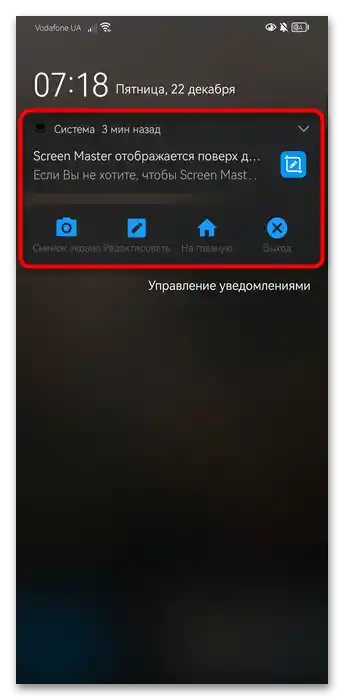
Čo sa týka funkcie pridávania tlačidiel do notifikačnej lišty, bude to vyzerať takto:
![Ako urobiť screenshot na Androide Honor-034]()
Cez ne budete môcť nielen vytvoriť, ale aj otvoriť posledný snímok na úpravu, rýchlo spustiť aplikáciu alebo skryť panel pred reštartom ScreenMaster.
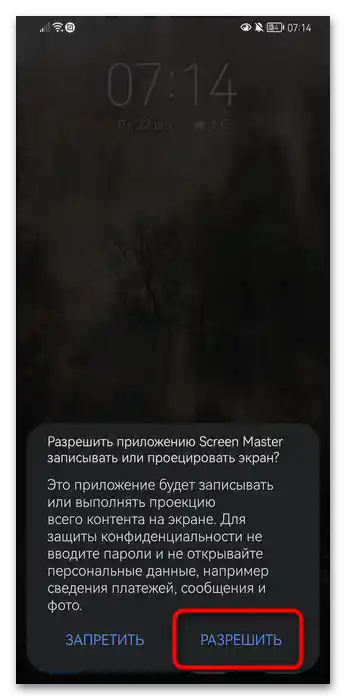
- Pri použití plávajúceho tlačidla alebo pokuse o iný spôsob vytvorenia snímky obrazovky program opäť požiada o povolenie (toto a iné povolenia je potrebné udeliť iba raz — pri prvom vytvorení snímky, ďalej už nebudú potrebné). Kliknite na tlačidlo "Povoliť".
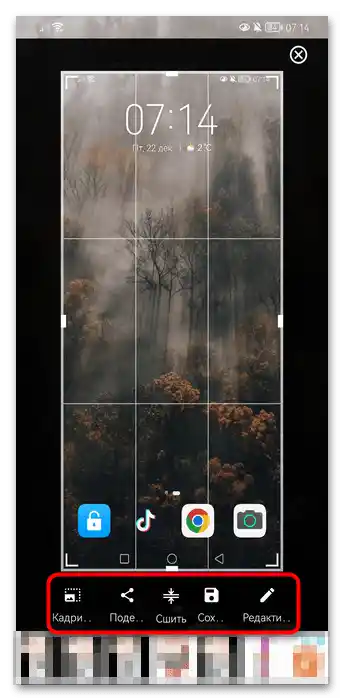
- Cez plávajúce tlačidlo jedným stlačením okamžite vytvoríte snímku obrazovky, ktorá bude otvorená na úpravu. Dvojité stlačenie tlačidla vytvorí snímku a okamžite ju uloží — editor sa neotvorí, ale k spracovaniu sa môžete vrátiť kedykoľvek.
Pri štandardnom zachytení obrazovky budete môcť okamžite zmeniť súbor. Obrázok môžete orezať, zdieľať, spojiť (zlepiť s inou snímkou do jedného dlhého), uložiť alebo predbežne upraviť v osobnom editore.
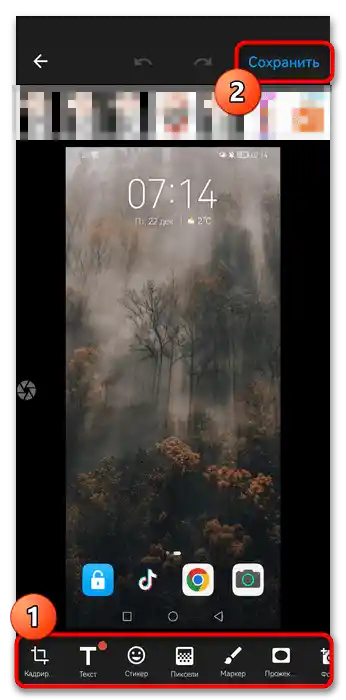
- Pri stlačení tlačidla "Upraviť" na predchádzajúcom kroku budú dostupné nasledujúce funkcie: orezávanie, pridávanie textu, nálepiek, rozmazanie informácií pixelmi, kreslenie fixkou, ztmavenie oblasti (vy určujete, ktorá oblasť bude v ohnisku, a všetko ostatné za ňou sa ztmaví), prekrytie fotografie na fotografiu.
Keď bude úprava dokončená, kliknite na tlačidlo "Uložiť" hore.
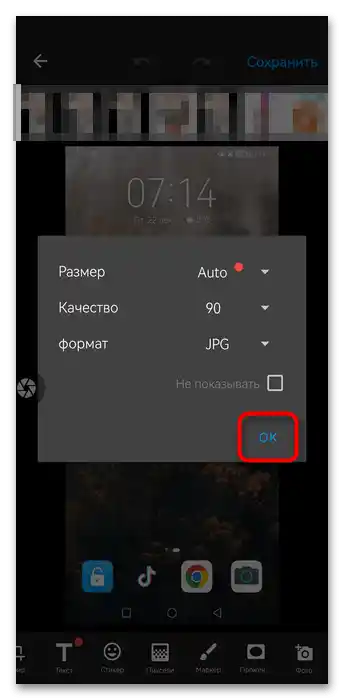
- Bude vám ponúknuté zadať parametre súboru — ak ste ich už predtým nastavili a plánujete ich aplikovať na všetky budúce snímky bez výnimky, zaškrtnite položku "Nezobrazovať" a kliknite na "OK".
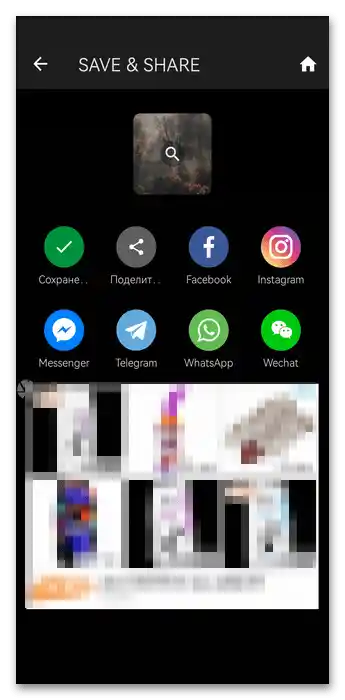
- Súbor bude uložený do pamäte telefónu a navyše ho budete môcť zdieľať cez dostupné sociálne siete alebo iným spôsobom, ako aj prejsť na domovskú obrazovku ScreenMaster.
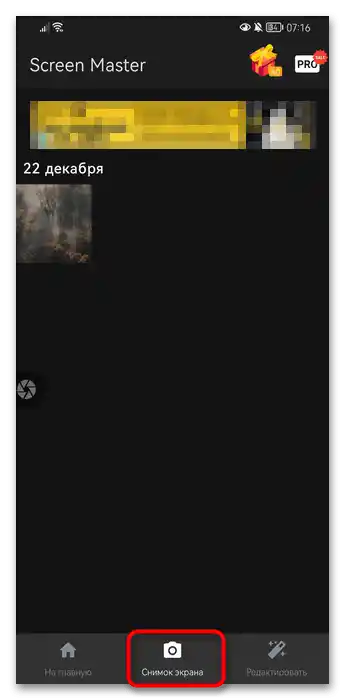
- Keď ste v samotnom screenshotéri, cez dolný panel prejdite do sekcie "Snímka obrazovky" — tu bude galéria súborov, ktoré ste zachytili cez túto aplikáciu. Každý súbor môže byť otvorený a upravený rovnako, ako bolo popísané vyššie, alebo odstránený.
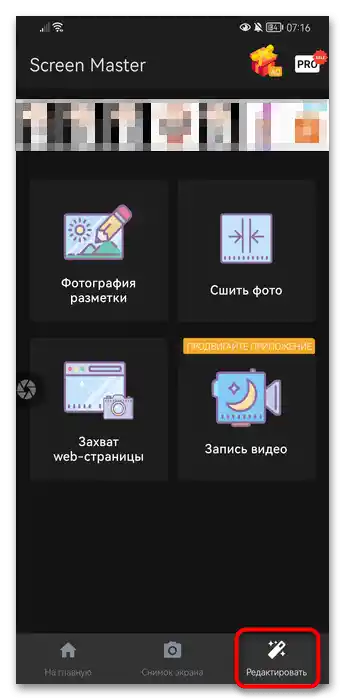
- V sekcii s názvom "Upraviť" sa nachádzajú ďalšie nástroje programu. Na nich sa nezastavíme, ale môžu sa vám tiež hodiť v procese.
Vytvorenie dlhého screenshotu
Okrem bežných screenshotov môže Honor vytvárať aj dlhé screenshoty bez použitia ďalších programov. Tento spôsob nie je vždy aktuálny, ale stojí za zmienku. Je pohodlný v tom, že umožňuje zachytiť dlhý obsah v podobe jedného súboru, bez potreby rozdeľovania na niekoľko klasických screenshotov.
Plusom takého screenshotu je, že pri vytváraní sa ignorujú opakujúce sa detaily rozhrania Androidu (horný riadok a navigačná lišta dole) a samotný súbor sa ľahko škáluje (zväčšuje), čo umožňuje pohodlné prezeranie na telefóne.
Zachytávajte takto dlhé konverzácie a príspevky na sociálnych sieťach a messengerových aplikáciách, recepty, návody a iné články v prehliadačoch. Tieto screenshoty sa nijako nelíšia od bežných screenshotov.
Vytvárať dlhé screenshoty je možné aj pomocou externých riešení, napríklad pomocou toho istého ScreenMaster a jeho funkcie "Zlúčiť foto". Avšak ak vás zaujímajú štandardné spôsoby, prečítajte si článok na odkaze nižšie.
Viac informácií: Vytvorenie dlhého screenshotu v smartfóne Honor