Obsah:
Spôsob 1: Mechanické tlačidlá
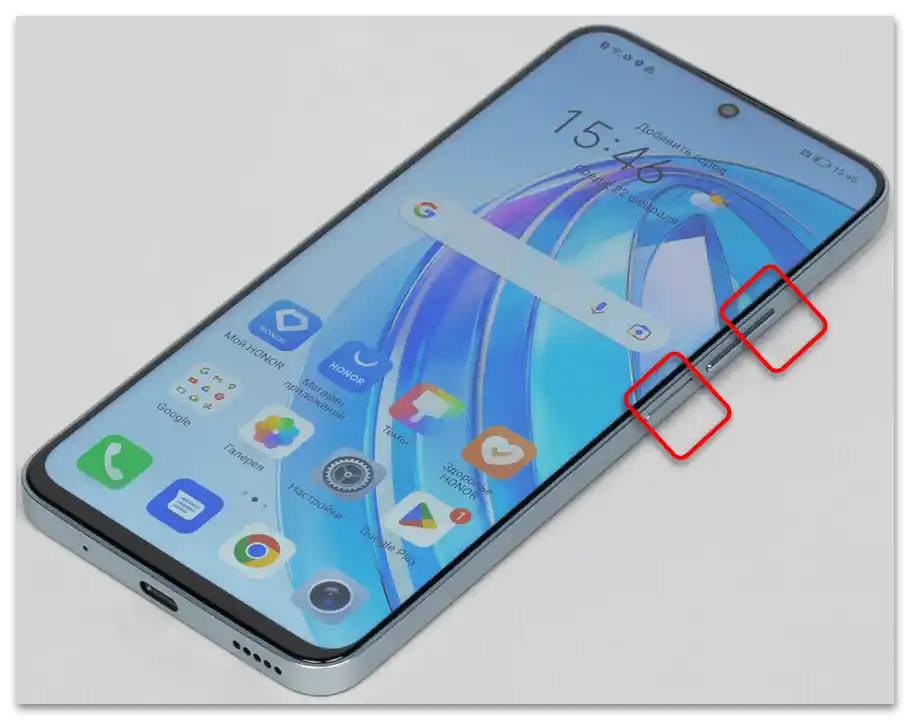
Najjednoduchší spôsob, ako spustiť nahrávanie obrazovky na smartfónoch Honor, je využiť kombináciu mechanických tlačidiel.
- Zároveň stlačte tlačidlo na zvýšenie hlasitosti a tlačidlo napájania. V dôsledku toho sa spustí nahrávanie a v ľavom hornom rohu obrazovky uvidíte príslušný časový odpočet, možnosť zastaviť nahrávanie a vypnúť mikrofón. Nahrávanie môžete zastaviť aj mechanickými tlačidlami — stačí znova stlačiť tú istú kombináciu.
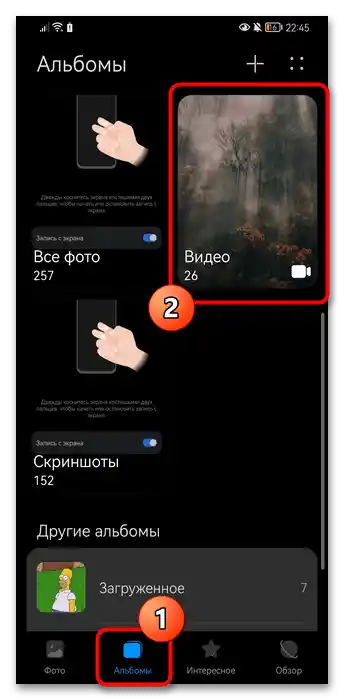
- Túto nahrávku nájdete, ak spustíte akýkoľvek správca súborov alebo štandardnú "Galériu", v albume "Videá".
Všimnite si, že žiadna vstavaná metóda nahrávania obrazovky nepredpokladá nastavenia kvality a iných parametrov.
Spôsob 2: "Ovládací panel"
Ďalší systémový spôsob spočíva v použití "Ovládacieho panela", ktorý sa vyvoláva potiahnutím zhora nadol z pravej strany obrazovky. V starších rozhraniach MagicOS nie je rozdelenie a za zobrazenie ikon rýchleho prístupu zodpovedá panel s upozorneniami.
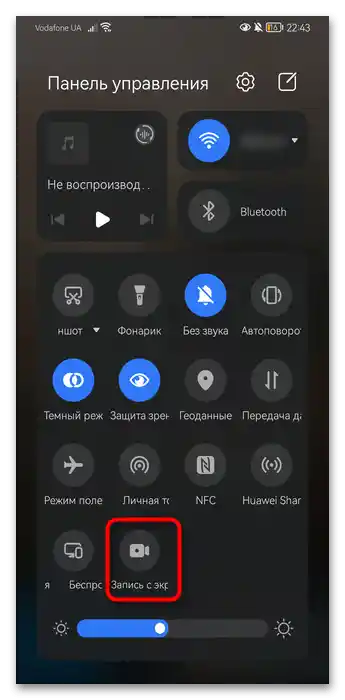
Rozbaľte panel alebo "Ovládací panel" úplne a nájdite tu tlačidlo "Nahrávanie obrazovky". Kliknite naň — panel sa automaticky skryje a začne sa nahrávanie toho okna, ktoré je momentálne otvorené.Vľavo hore sa objaví malá lišta s časom, možnosťou zastaviť nahrávanie alebo vypnúť mikrofón.
Rovnako ako v predchádzajúcom spôsobe, video bude uložené do priečinka "Video", kam sa dá dostať cez "Galériu".
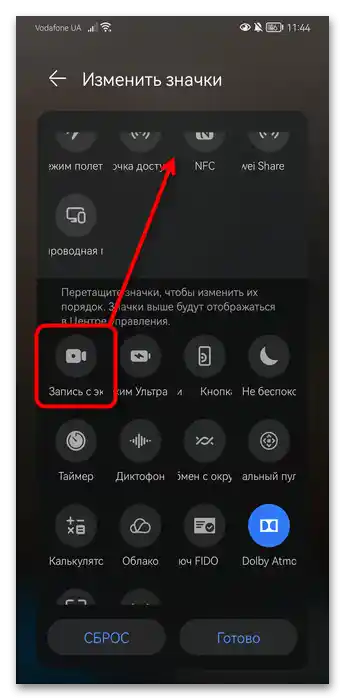
Pri absencii požadovaného tlačidla a túžbe používať práve to, vykonajte nasledujúce:
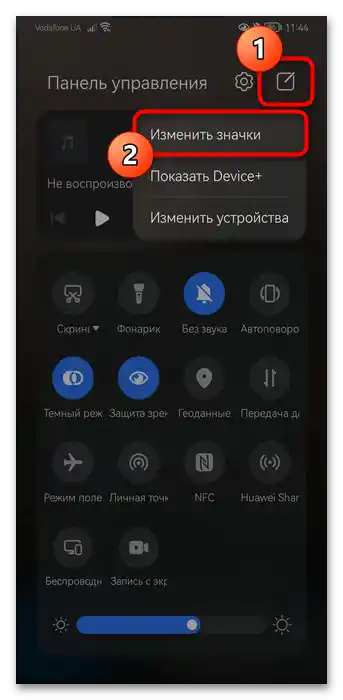
- Na úplne rozšírenej lište sa dotknite tlačidla s ikonou ceruzky a z rozbaľovacej ponuky vyberte položku "Zmeniť ikony".
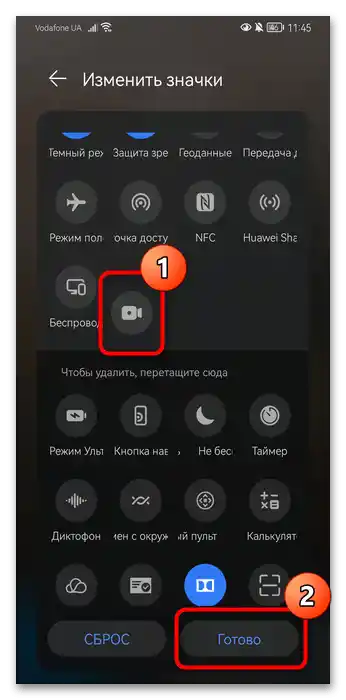
- V dolnej polovici nájdete všetky tlačidlá, ktoré môžete pridať na hlavnú lištu. Nájdite tam "Nahrávanie obrazovky".
- Podržte a presuňte ikonu na akékoľvek vhodné miesto. Keď bude pridaná, stlačte tlačidlo "Hotovo".
Spôsob 3: "Rýchly prístup a gestá"
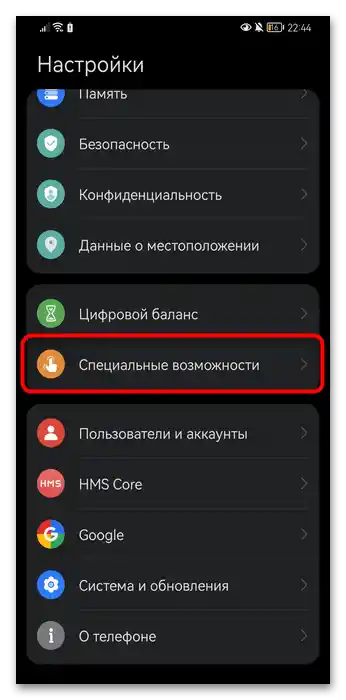
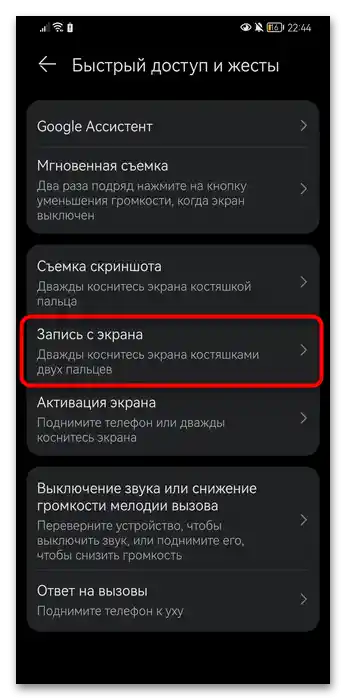
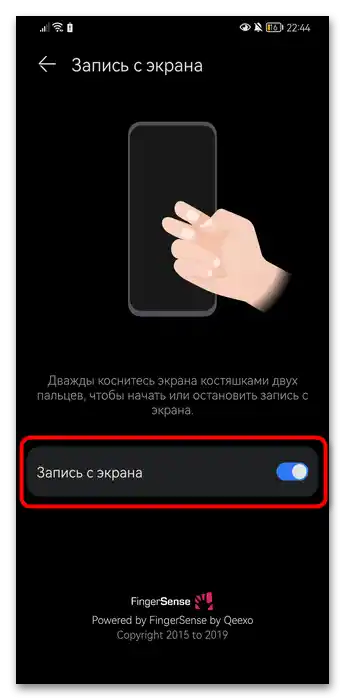
Smartfóny Honor tiež podporujú rýchle spustenie niektorých funkcií, medzi ktoré patrí aj nahrávanie obrazovky. Na to musíte dvakrát zaklopať na obrazovku kĺbmi dvoch prstov. Skúste to urobiť. Ak nahrávanie nezačalo, možno je táto možnosť vypnutá v nastaveniach. Aktivovať ju môžete takto:
- Otvorenie systémovej aplikácie "Nastavenia" a prejdite do kategórie "Špeciálne možnosti".
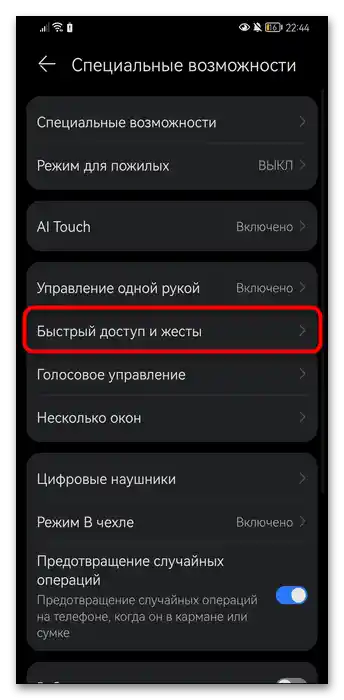
- Tu potrebujete položku "Rýchly prístup a gestá".
- Nájdite funkciu "Nahrávanie obrazovky" a prejdite do tejto podkategórie.
- Aktivujte jedinú dostupnú možnosť a pozrite si návod, ako správne spustiť nahrávanie videa týmto pohybom ruky.
Popis toho, ako funguje zabudovaný rekordér v Honor, je uvedený v prvom spôsobe článku.
Spôsob 4: Externá aplikácia
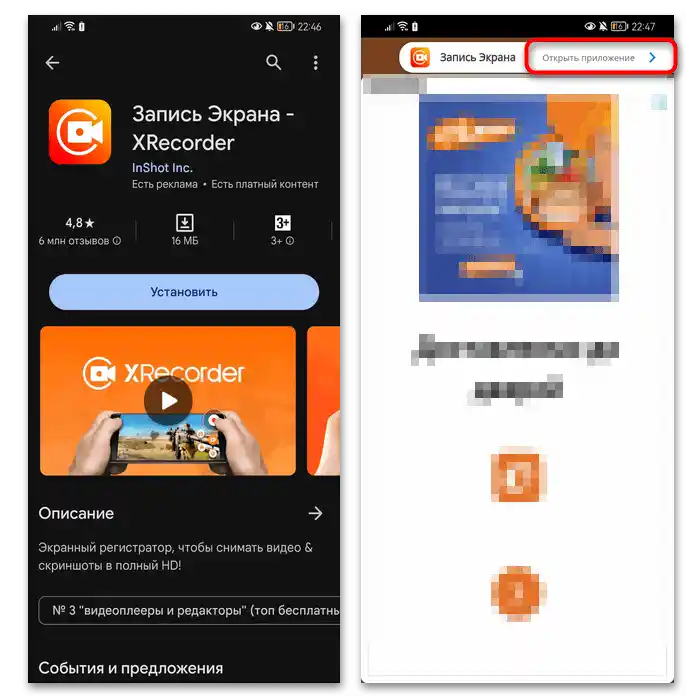
Napriek tomu, že často zabudované nástroje v operačnom systéme v podobe nahrávania obrazovky a možnosti spracovať video cez editor sú vo väčšine prípadov dostatočné, niektorým používateľom je potrebná rozšírená funkčnosť.Môže ho poskytnúť iba externý softvér, a ďalej sa pozrieme na jeden z príkladov — XRecorder.
- Stiahnite a spustite aplikáciu. Hneď na začiatku si všimneme, že takmer každá podobná aplikácia, ak je bezplatná, obsahuje pomerne veľké množstvo reklamy. Preto pri spustení pravdepodobne uvidíte jej obsah. Pre prechod do hlavného menu XRecorder kliknite na panel "Otvoriť aplikáciu" hore.
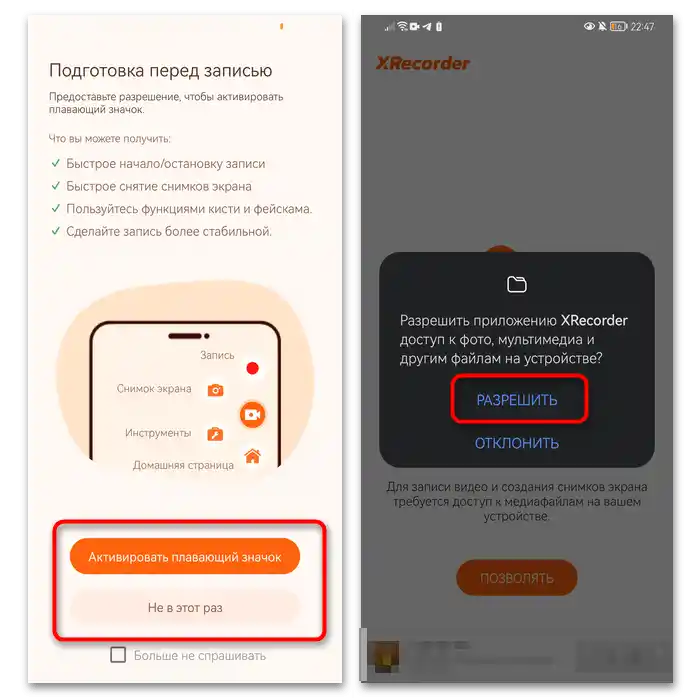
- Bude vám ponúknuté zapnúť plávajúcu ikonu, ktorá sa bude zobrazovať nad všetkými oknami v polopriehľadnej forme. Je potrebná na rýchle nahrávanie a/alebo prístup k funkciám rekordéra. Zapnite ju podľa želania.
V nasledujúcom okne udeliť povolenie na prístup k multimediálnym súborom, aby aplikácia mohla ukladať súbory do pamäte zariadenia a čítať ich.
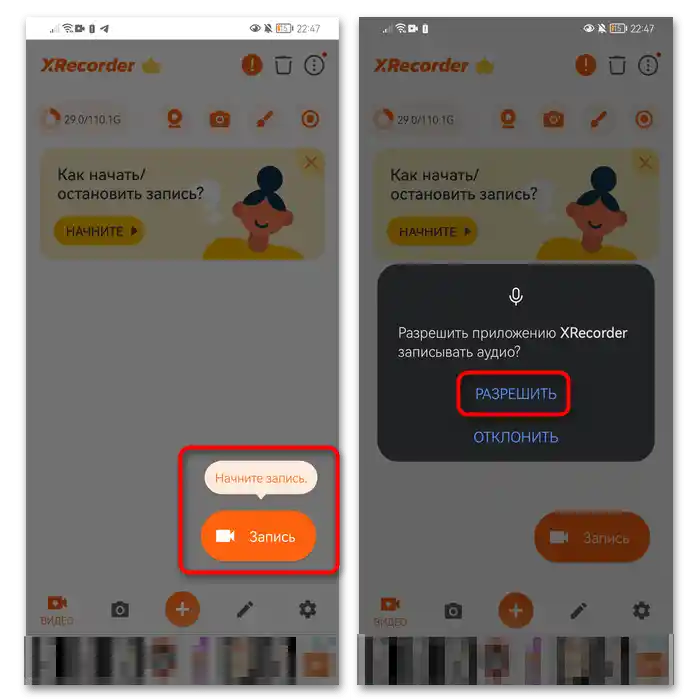
- Hneď bude ponúknuté vykonať testovacie nahrávanie. Kliknite na tlačidlo "Nahrávanie" a udeliť povolenie na nahrávanie zvuku.
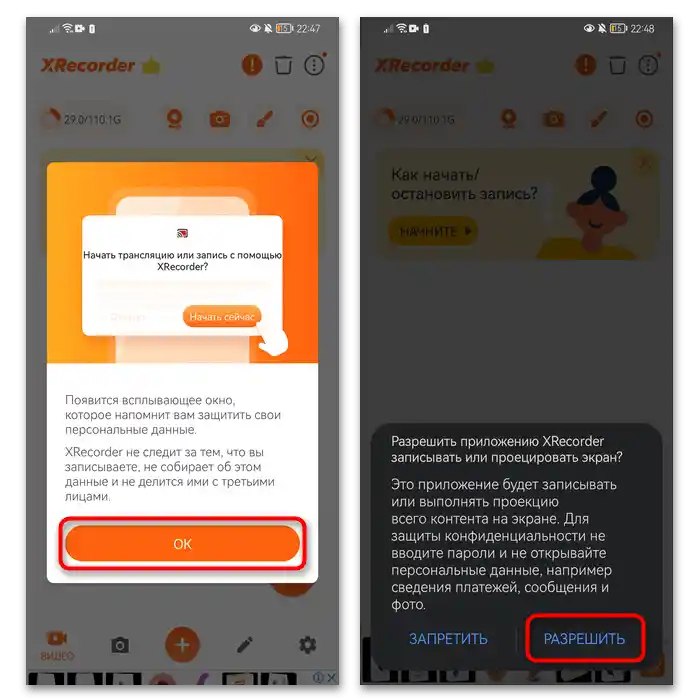
- Opäť je potrebné udeliť povolenie — tentoraz na nahrávanie alebo projekciu obrazovky. Bez neho XRecorder v podstate nebude schopný vykonávať videozáznam obrazovky.
Upozorňujeme, že všetky povolenia poskytujete iba raz, pri prvotnom nastavení aplikácie. Následne to nebude potrebné.
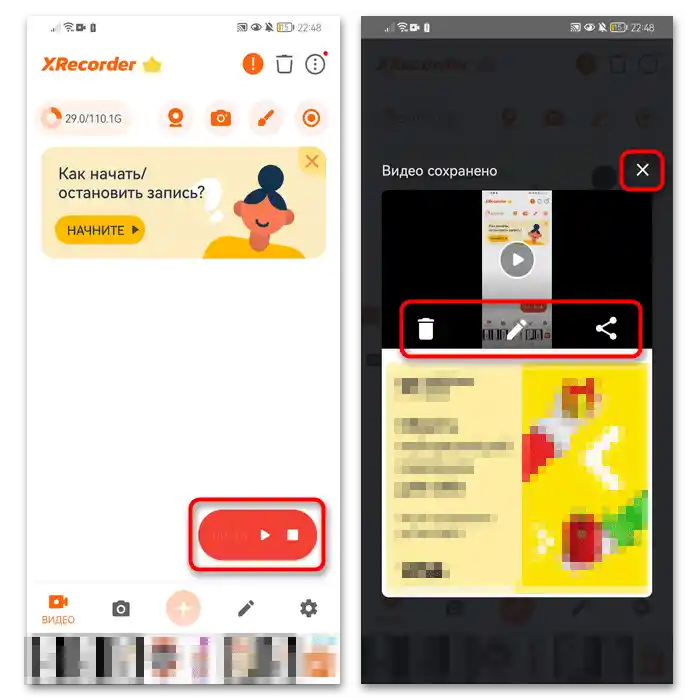
- Cez rozhranie programu môžete pozastaviť nahrávanie alebo ho úplne zastaviť. Vytvorený videoklip sa automaticky uloží a môžete ho okamžite odstrániť, upraviť alebo zdieľať.
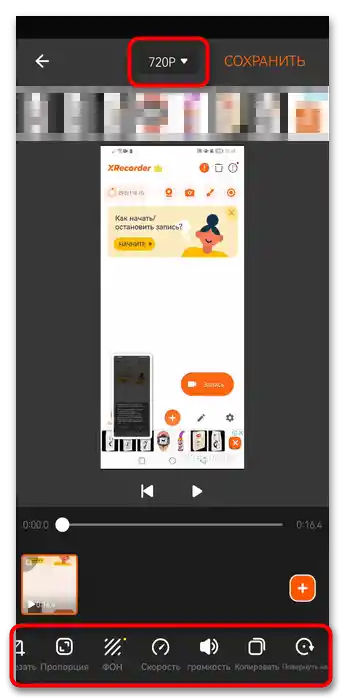
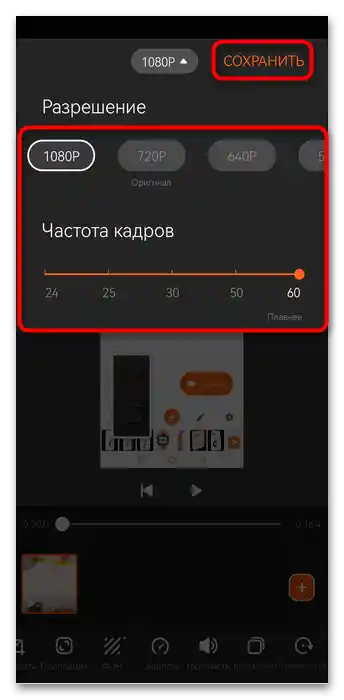
- Ak hovoríme o spracovaní videa, v editore je dostatok nástrojov. Všetky sú umiestnené na paneli dole, ale podrobne ich nebudeme rozoberať. Pomocou hornej tlačidla môžete tiež zmeniť kvalitu videa.
- Podporuje sa zmena až na Full HD s frekvenciou snímok 60. Zohľadnite ciele nahrávania videí a majte na pamäti, že kvalita priamo ovplyvňuje veľkosť konečného súboru. Keď bude všetko pripravené, kliknite na "Uložiť".
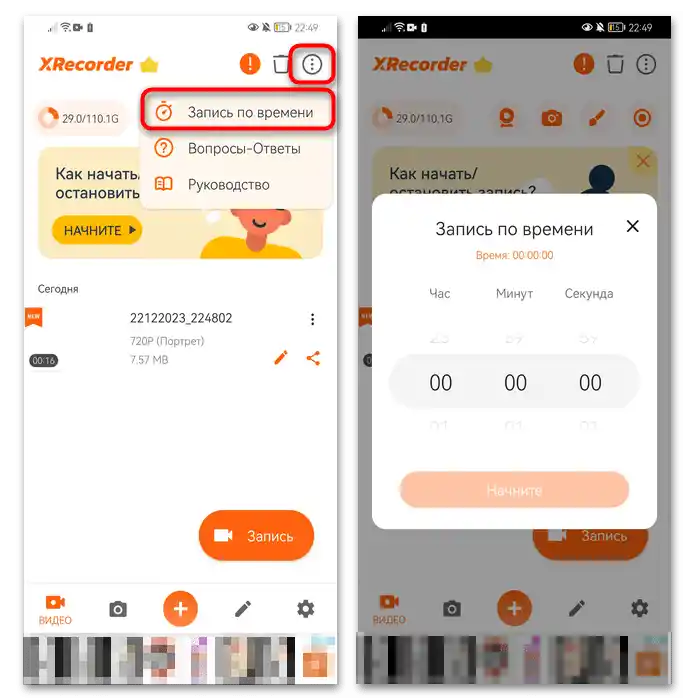
- XRecorder dokáže nahrávať videá s vopred stanovenou dĺžkou.Na to, aby ste to dosiahli, v hlavnom okne aplikácie kliknite na tlačidlo s tromi vertikálnymi bodkami vpravo hore a vyberte možnosť "Záznam podľa času". Nastavte požadovanú dĺžku.
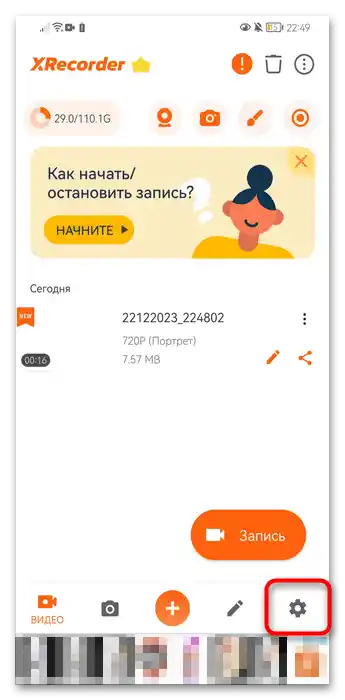
- Samozrejme, že rekordér má nastavenia, na rozdiel od systémového nástroja. V hlavnom menu ťuknite na ikonu ozubeného kolesa na dolnej lište.
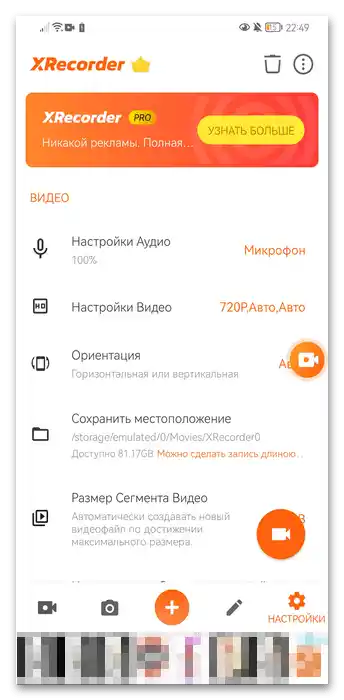
- Priamo v sekcii "Nastavenia" je množstvo rôznych užitočností. Môžete nastaviť zdroj a hlasitosť zvuku, zmeniť kvalitu pre všetky nahrávané videá, nastaviť orientáciu obrazovky, určiť miesto, kam sa budú súbory ukladať, čo je obzvlášť pohodlné pri používaní SD karty. Tu môžete tiež automaticky rozdeliť záznam na niekoľko súborov pri dosiahnutí vami nastaveného veľkosti záznamu.
Ak aplikácia nefunguje správne, môžete to tiež opraviť pomocou dvoch parametrov, ktoré sú v nastaveniach.
Tu nájdete nastavenia ovládania (zmena režimu záznamu, dĺžka odpočítavania pred začiatkom záznamu a pod.), súbor prvkov na plávajúcom tlačidle, zobrazenie miesta dotyku (počas záznamu sa zvýrazní oblasť, na ktorú kliknete prstom). Existuje dokonca aj nástroj na zmenu hlasu v situáciách, keď okrem videa robíte aj dabing.
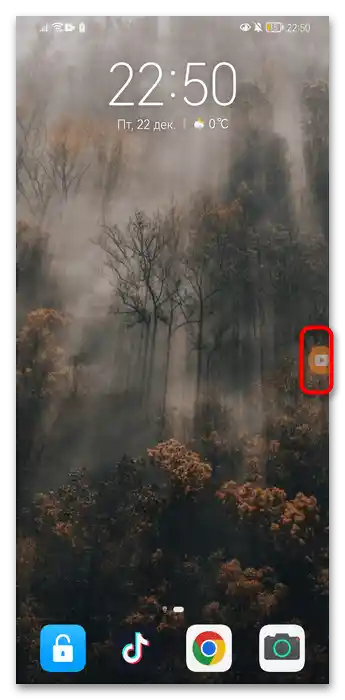
- Plávajúce tlačidlo je pripevnené k okraju obrazovky, je priehľadné a neodvádza pozornosť od bežného používania Androidu.
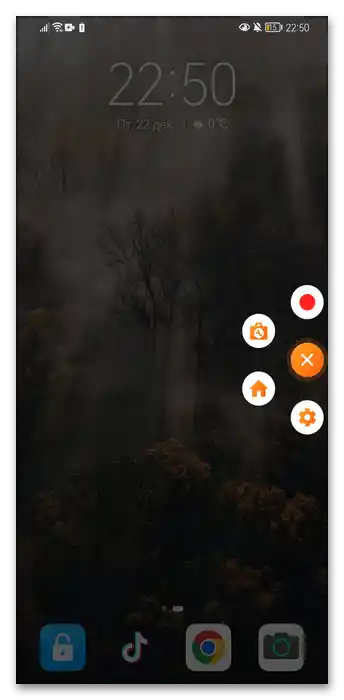
- Po kliknutí naň sa objavia možnosti, ktoré môžete zmeniť v nastaveniach aplikácie. Pôvodne ide o záznam obrazovky/zastavenie, vyvolanie nástrojov, prechod na hlavnú stránku XRecorder alebo otvorenie jeho nastavení.
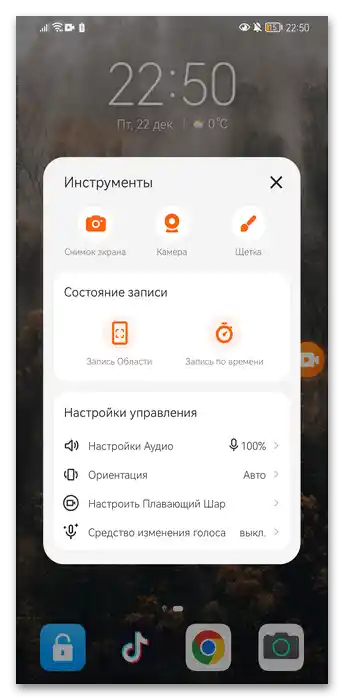
- V nástrojoch je rýchly prístup k najpopulárnejším možnostiam, ktoré sú potrebné na záznam obrazovky.
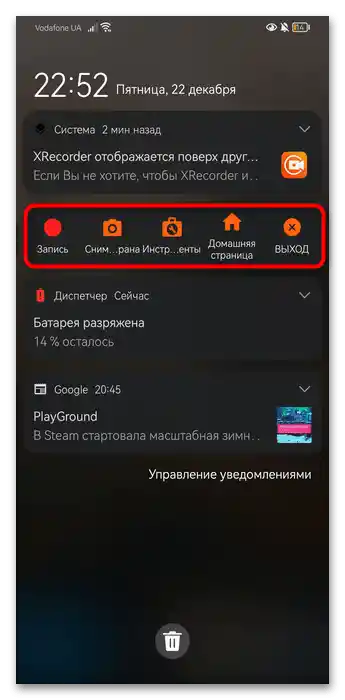
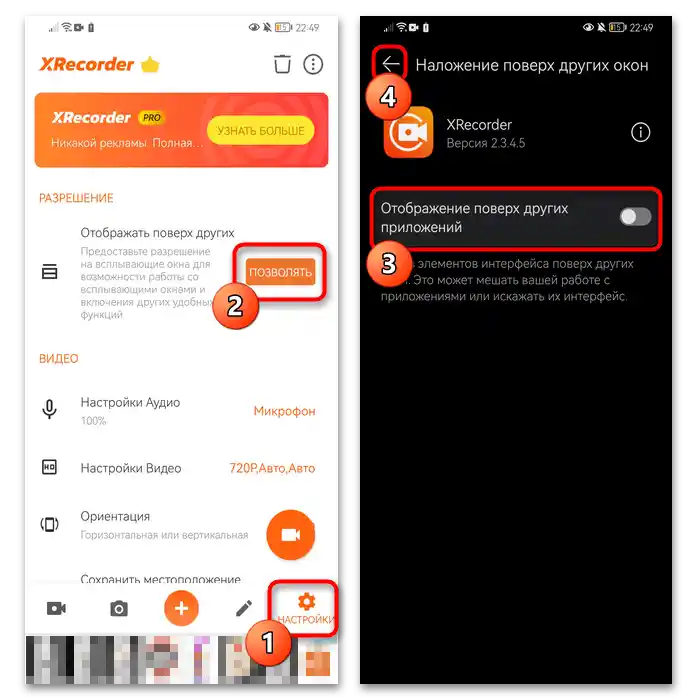
- Taktiež si všimnite, že XRecorder podporuje integráciu do panela s upozorneniami, kde sú rovnaké možnosti ako na plávajúcom tlačidle. Preto, ak vám možnosť s tlačidlom nevyhovuje, môžete povoliť aplikácii zobraziť sa na paneli s upozorneniami.
- Na to otvorte "Nastavenia", kliknite na tlačidlo "Povoliť", posuňte prepínač pri položke "Zobrazenie nad inými aplikáciami" a vráťte sa do predchádzajúceho okna dotykom na šípku.
Ak vás táto aplikácia neuspokojuje, vyberte si jej analóg cez používaný obchod.Môžete si tiež prečítať náš článok na nižšie uvedenom odkaze, kde sú preskúmané rôzne populárne riešenia na nahrávanie obrazovky. V zásade fungujú na rovnakom princípe, takže by ste nemali mať žiadne ťažkosti s ich osvojením.
Podrobnosti: Aplikácie na nahrávanie videa z obrazovky v Android