Obsah:
Spôsob 1: Preregistrácia DLL súborov
Keďže chyba "Pokús o odkaz na neexistujúci token" sa vyskytuje v rôznych situáciách, môže existovať niekoľko spôsobov, ako ju vyriešiť. Najčastejšie si používatelia všimnú tento problém pri pokuse o využitie funkcií "Editora miestnej skupinovej politiky", "Editora registra", dokonca "Prieskumníka" a "Koša" Windows 10. V väčšine prípadov pomáha preregistrácia potrebných DLL knižníc:
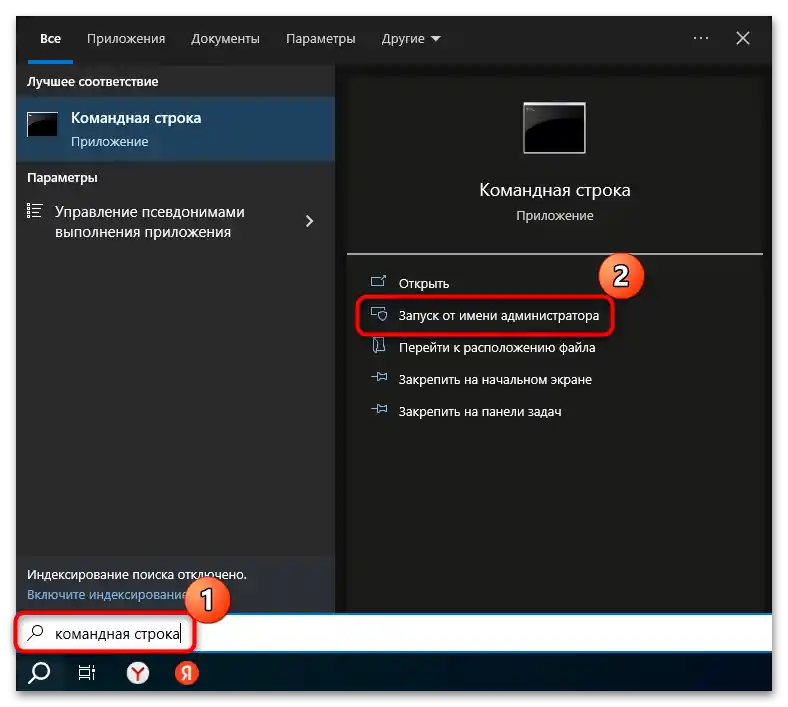
- Spustite "Príkazový riadok" ako správca. Na to môžete využiť vyhľadávací panel systému.
- Zadajte príkaz
for /f %s in ('dir /b *.dll') do regsvr32 /s %sa stlačte kláves "Enter".
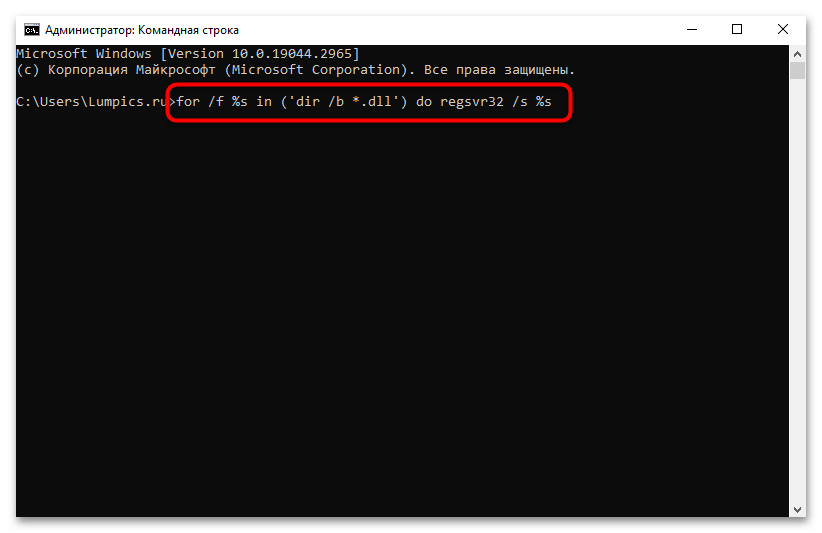
Ak všetko prebehlo úspešne, v okne konzoly sa objaví riadok na zadanie nasledujúceho príkazu. V prípade, že sa objaví chyba alebo varovanie, prejdite k nasledujúcim spôsobom článku.
Spôsob 2: Kontrola systémových súborov na integritu
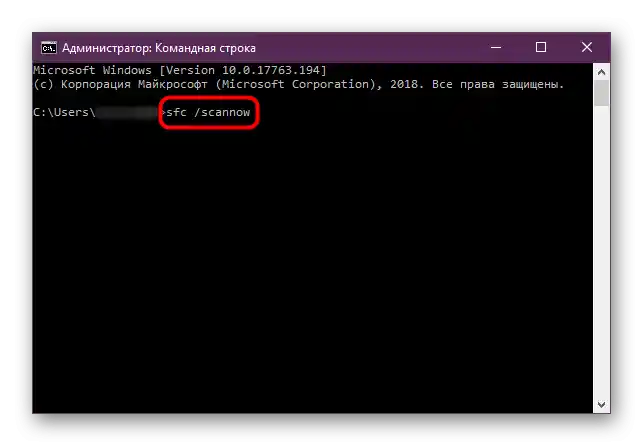
Nie je nezvyčajné, že sa uvedená chyba objavuje v dôsledku poškodenia systémových súborov. Na kontrolu ich integrity a obnovenie je vo Windows 10 implementovaný špeciálny nástroj SFC, ktorý sa spúšťa cez konzolu "Príkazový riadok". Taktiež je možné skontrolovať aj úložiská systémových súborov spustením nástroja DISM. O tom, ako to urobiť, je podrobnejšie popísané v našom samostatnom materiáli.
Podrobnejšie: Ako skontrolovať integritu systémových súborov vo Windows 10
Spôsob 3: Návrat k predchádzajúcej verzii
Mnohí používatelia si sťažujú, že chyba "Pokús o odkaz na neexistujúci token" sa začala objavovať po aktualizácii operačného systému.Napriek tomu, že tento bug bol v dávnych aktualizáciách a vývojár už situáciu opravil, takýto problém občas naďalej trápi používateľa kvôli nesprávne nainštalovanej aktualizácii Windows 10. V tomto prípade môže pomôcť návrat systému k predchádzajúcej verzii.
Ak po inštalácii problémovej aktualizácie neuplynulo 10 dní, máte možnosť rýchlo a jednoducho sa vrátiť k predchádzajúcej verzii, pomocou vstavané funkcie "desiatky":
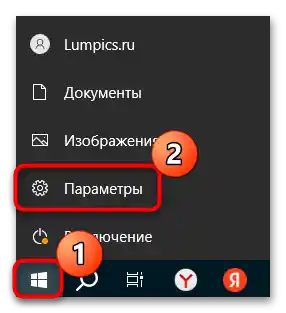
- Kliknite na tlačidlo "Štart" a vyberte spustenie aplikácie "Nastavenia".
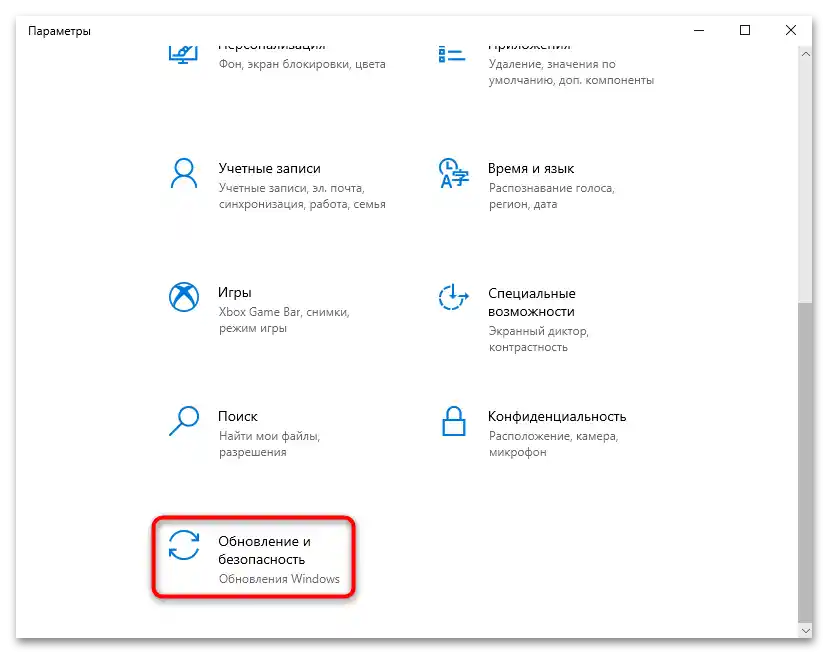
- V otvorenom okne prejdite do sekcie "Aktualizácia a zabezpečenie".
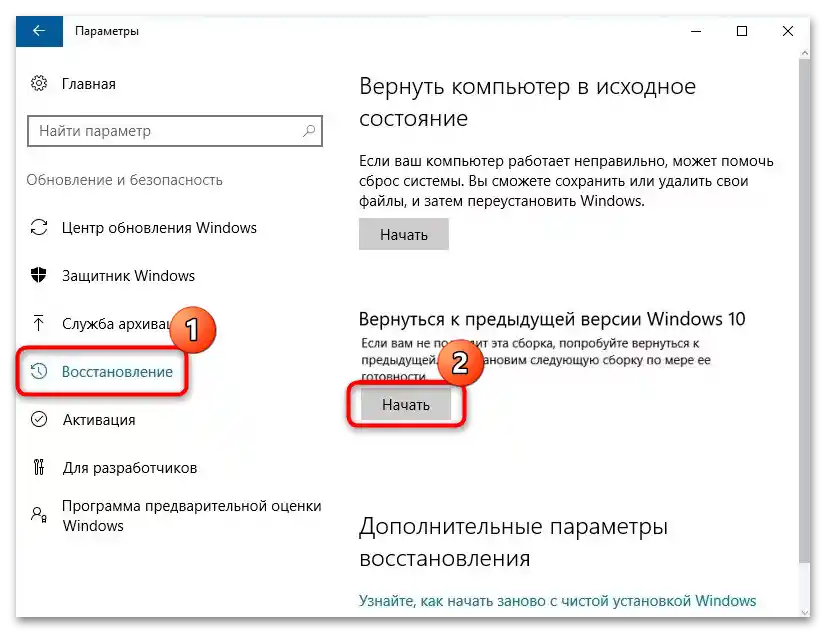
- Ďalej na paneli vľavo kliknite na kartu "Obnovenie", a v centrálnej časti okna nájdite blok "Vrátiť sa k predchádzajúcej verzii Windows 10" a kliknite na tlačidlo "Začať".
Náš autor už písal o tom, ako sa vrátiť k predchádzajúcemu stavu operačného systému, vrátane bez spustenia Windows 10 a z rozhrania OS, ak ste nestihli vrátiť sa v uvedenom časovom rámci. Prejdite na odkaz nižšie, aby ste sa dozvedeli podrobnejšie informácie.
Podrobnejšie: Obnovenie predchádzajúcej verzie Windows 10
Spôsob 4: Obnovenie systému
Ak predchádzajúce spôsoby nepomohli, môže byť potrebné obnovenie systému pomocou spúšťacieho média s originálnym ISO obrazom operačného systému. Táto možnosť je vhodná, ak v Windows 10 došlo k kritickým chybám, ktoré viedli k uvedenej chybe. Všetky akcie sa vykonávajú v prostredí obnovenia (o možnostiach jeho spustenia je reč v prvom odkaze, a o tom, čo v ňom robiť, — v druhom odkaze nižšie). Ak sa vám ho nedarí spustiť ručne, bude potrebné využiť spúšťaciu USB kľúč/disk, cez ktorý môžete spustiť presne také isté prostredie obnovenia a využiť jeho nástroje (druhý odkaz). O všetkom tomto sme písali podrobnejšie.
Podrobnejšie:
Ako spustiť prostredie obnovenia vo Windows 10
Obnovenie Windows 10 z USB kľúča