Obsah:
Spôsob 1: Obnovenie aplikácie
Objavenie sa uvedenej chyby naznačuje problémy s asociáciou súborov s konkrétnym programom, ktorý bol vybraný na otvorenie ako predvolený. Najjednoduchší a najúčinnejší spôsob, ako problém odstrániť, spočíva v obnovení nastavení, ktoré sa vykonáva prostredníctvom aplikácie "Nastavenia".
- Stlačte kombináciu klávesov Win+I, potom vyberte položku "Aplikácie".
- Prejdite do sekcie "Aplikácie a funkcie", ak je otvorená iná, a v pravej časti nájdite program, ktorý je určený na spúšťanie fotografií alebo videí. V "desiatke" sú predvolene takými "Fotografie (Microsoft)" a "Filmy a TV (Microsoft)" (niekedy môžu byť nazývané "Microsoft Photos" a "Movies & TV", závisí od edície OS) – kliknite na ten správny, aby ste ho vybrali, a potom využite odkaz "Ďalšie možnosti".
- Tu kliknite na tlačidlo "Obnoviť".
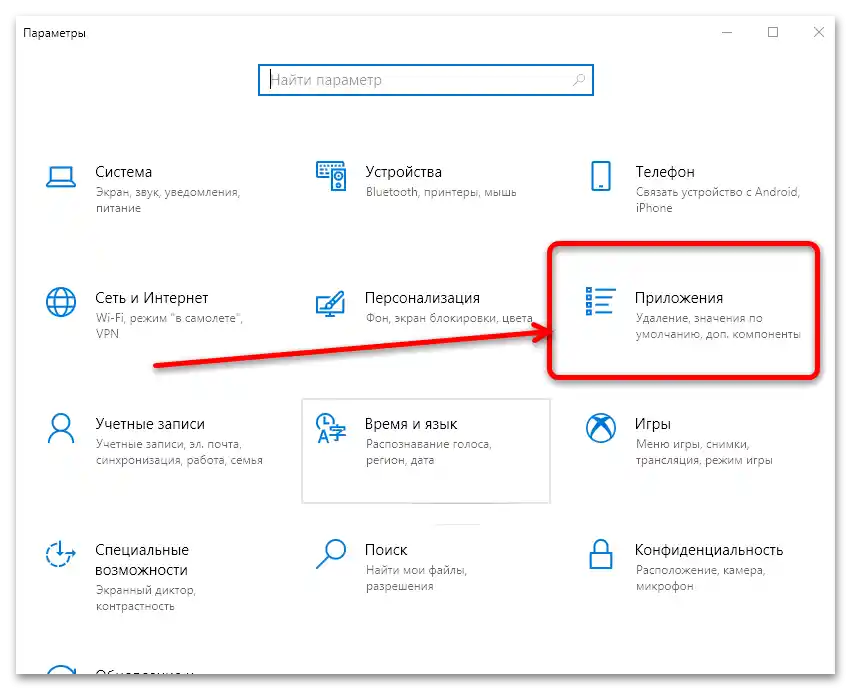
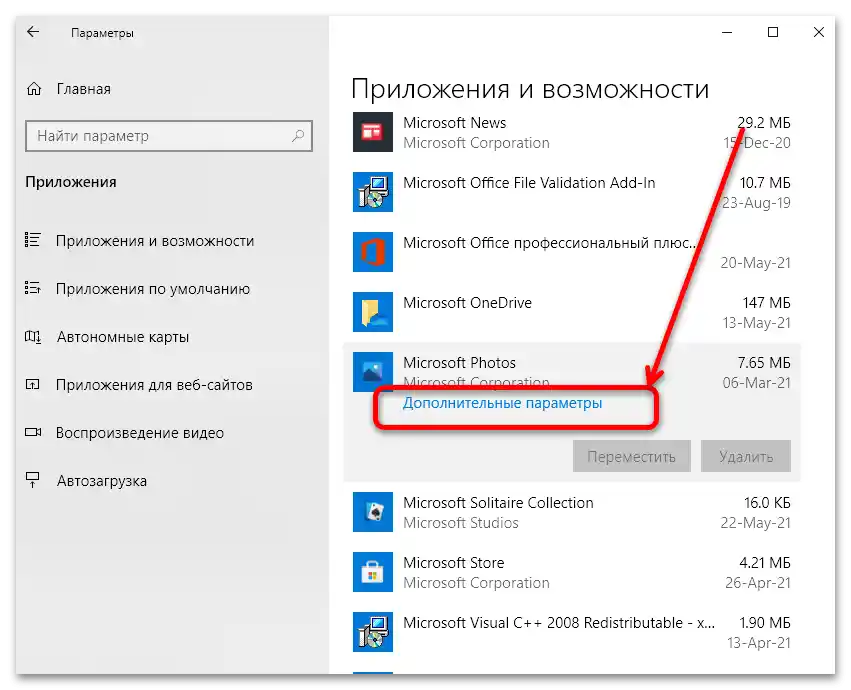
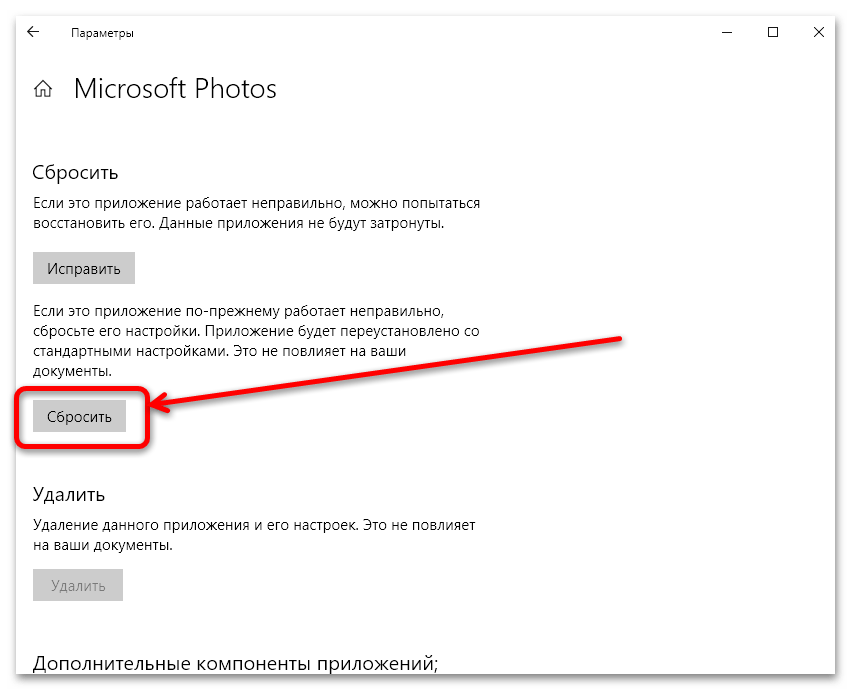
Po vykonaní týchto krokov otvorte "Štart" a spustite program, ktorého nastavenia ste obnovili. Ak sa otvára normálne – skvele, všetko bolo vykonané správne a malo by fungovať. V opačnom prípade využite alternatívne metódy, ktoré sú uvedené ďalej.
Spôsob 2: Opätovná registrácia programu
Niekedy sa stáva, že v dôsledku softvérovej chyby OS úplne "zabudla", že má zabudované prostriedky na otváranie obrázkov a videí: príslušné hodnoty v systémovom registri boli odstránené alebo poškodené. Tento problém je možné vyriešiť opätovným zadaním údajov.
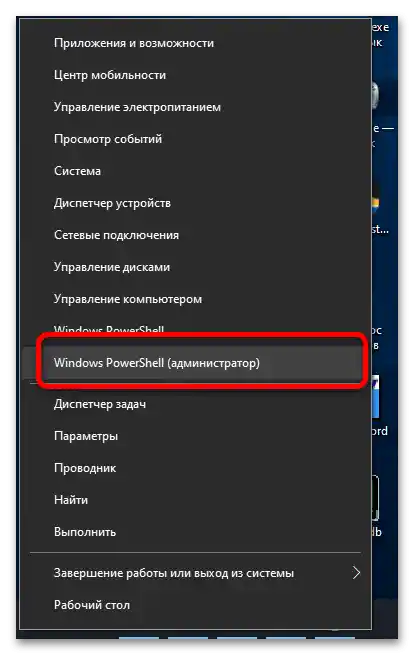
- Na vyriešenie úlohy budeme potrebovať nástroj Windows PowerShell, ktorý je potrebné spustiť s oprávneniami správcu.Vo väčšine edícií "desiatky" je táto možnosť dostupná z kontextového menu "Štart": stlačte Win+X a využite ju.
![neprijateľná hodnota pre register pri otvorení foto-4]()
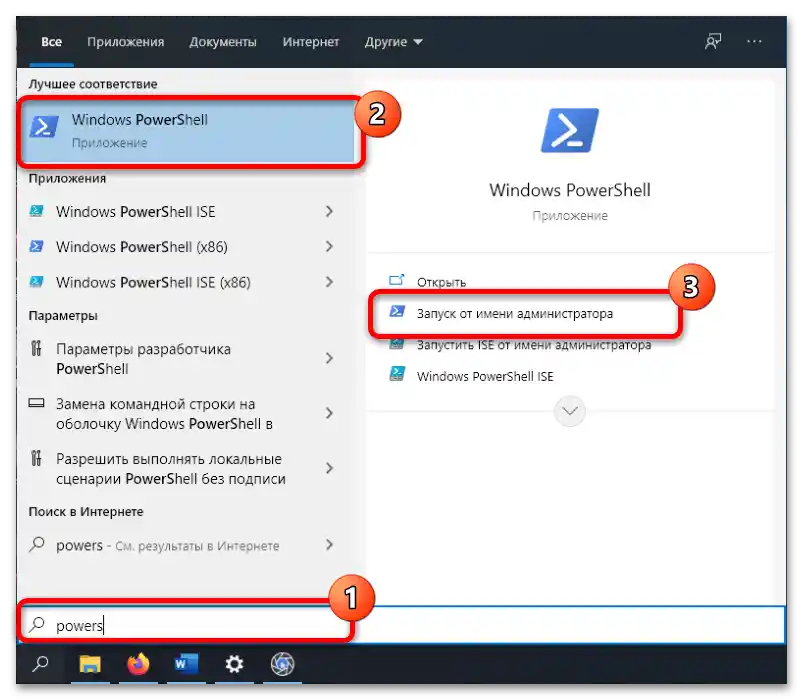
Ak namiesto tohto nástroja vidíte "Príkazový riadok", použite "Hľadanie", kde začnite písať názov požadovanej súčasti, potom vyberte vhodný výsledok a zvoľte možnosť "Spustiť ako správca" v pravej časti okna.
- Potom skopírujte jeden z nasledujúcich príkazov, vložte ho do okna nástroja a stlačte Enter.
- Aplikácia "Fotky":
Get-AppxPackage *Photos* | Foreach {Add-AppxPackage -DisableDevelopmentMode -Register "$($_.InstallLocation)AppXManifest.xml"} - Aplikácia "Filmy a TV":
Get-AppxPackage *ZuneVideo* | Foreach {Add-AppxPackage -DisableDevelopmentMode -Register "$($_.InstallLocation)AppXManifest.xml"}
- Aplikácia "Fotky":
- Po vykonaní tejto procedúry skúste spustiť príslušný program – teraz by mal fungovať normálne.
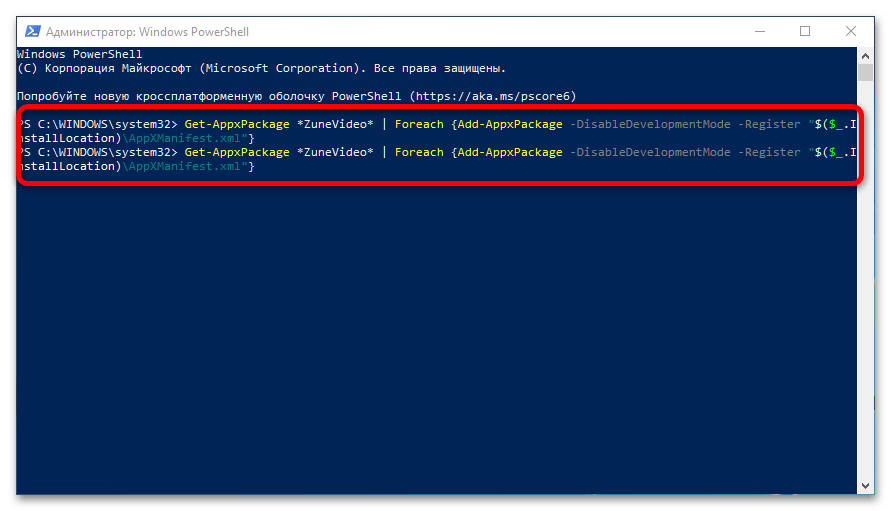
Zvyčajne sú tieto kroky dostatočné, ak sa prvá metóda z nejakého dôvodu ukázala ako neefektívna.
Čítajte tiež: Inštalácia Microsoft Store vo Windows 10
Spôsob 3: Obnova systému
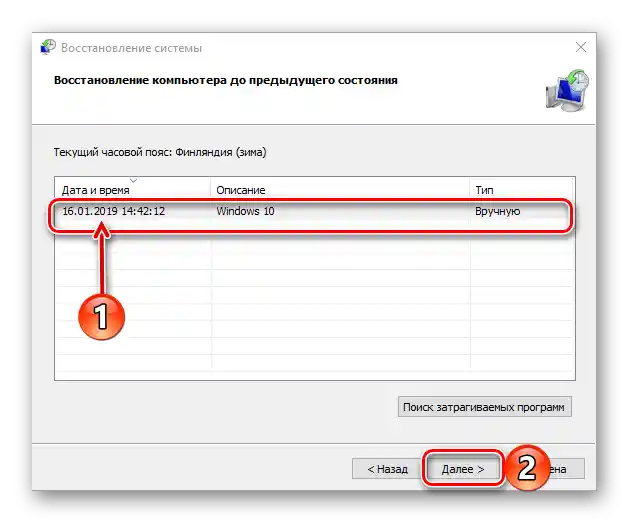
Ak vám ani možnosť s opätovnou registráciou nepomohla, môžete prejsť k radikálnejším riešeniam, pričom prvé z nich je využitie funkčnosti bodov obnovenia, za predpokladu, že je táto funkcia aktívna vo vašej sústave.Ak sa problém objavil nedávno, stojí za to využiť zálohu vytvorenú pred dňom alebo dvoma – podrobnejšie o tejto možnosti si môžete prečítať v článku na nasledujúcom odkaze.
Podrobnejšie: Ako používať body obnovenia vo Windows 10
Spôsob 4: Použitie alternatívnych programov
Ak ste však nepoužívali body obnovenia a Spôsoby 1 a 2 nepomáhajú, môžete nastaviť iný program na otváranie fotografií a videí ako predvolený, pretože Windows 10 to umožňuje.
- Najprv sa oboznámte s výberom aplikácií na nižšie uvedených odkazoch a vyberte si vhodný ekvivalent vstavaných riešení "desiatky". Ako prehliadač obrázkov odporúčame nainštalovať IrfanView, a ako prehrávač videa – VLC Media Player.
Podrobnejšie:
Aplikácie na prezeranie fotografií vo Windows
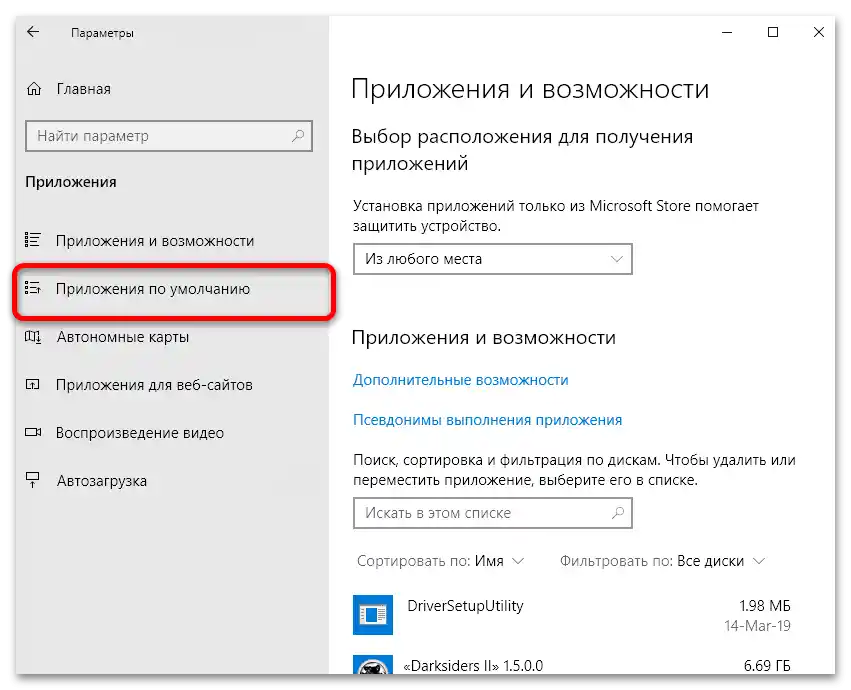
Moderné video prehrávače pre Windows - Ďalej je potrebné nastaviť asociácie príslušných súborov s týmito programami. Vo Windows 10 sa to robí prostredníctvom menu "Nastavenia": vykonajte kroky 1-2 Spôsobu 1, len tentoraz vyberte kartu "Predvolené aplikácie".
- Tu nás zaujímajú položky "Prehliadač fotografií" a "Video prehrávač". Kliknite na prvú – otvorí sa zoznam nainštalovaných programov, ktoré sú kompatibilné s požadovanou funkciou, vyberte medzi nimi prehliadač obrázkov získaný v kroku 1.
- Opakujte kroky predchádzajúceho kroku pre položku "Video prehrávač", ak je to potrebné.
- Reštartujte počítač, aby sa zmeny uplatnili.
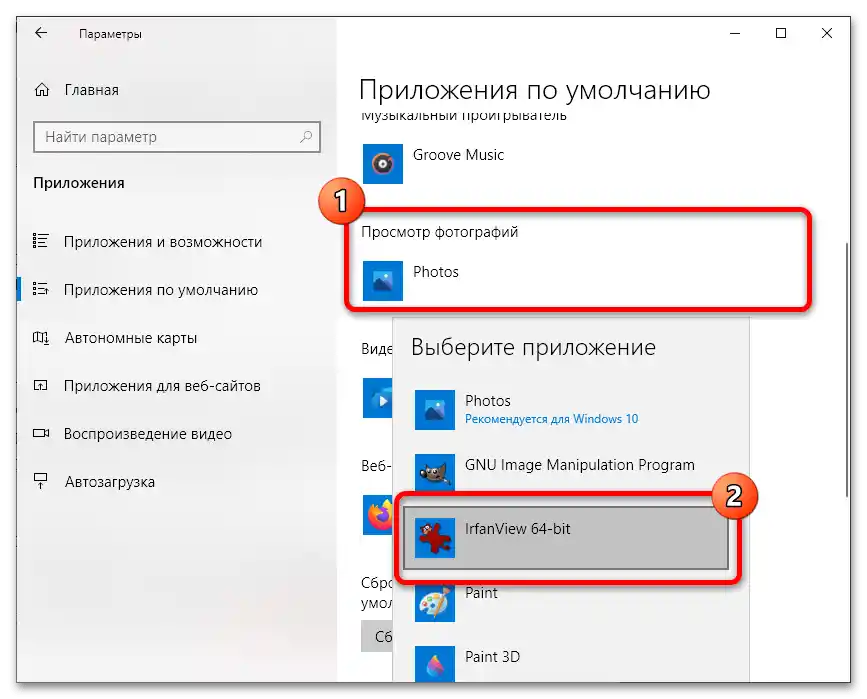
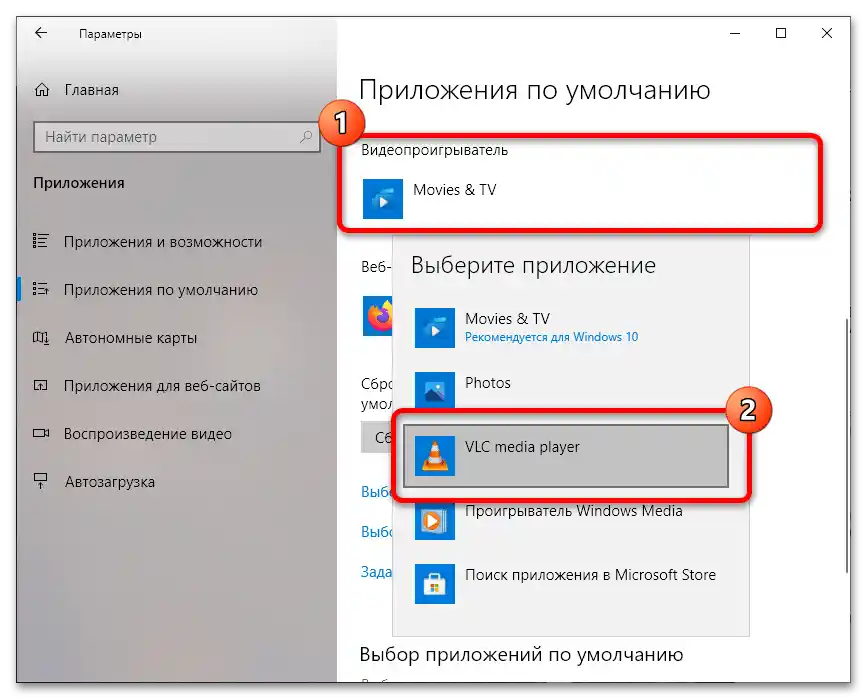
Teraz pri otváraní fotografií alebo videí z správcu súborov sa spustia nie systémové, ale aplikácie, ktoré ste nainštalovali, a týmto spôsobom bude chyba odstránená.