Obsah:
Povolenie vzdialenej pracovnej plochy
Začnite práve s povolením vzdialenej pracovnej plochy, aby boli všetky ostatné nastavenia súvisiace s touto technológiou dostupné na zmenu. Tento proces nepredpokladá priame pripojenie, ale iba zabezpečuje funkčnosť základných komponentov.
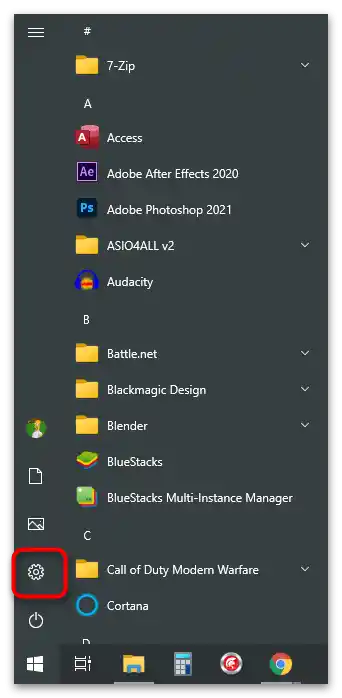
- Otvorenie menu "Štart" a prejdite do "Nastavenia", kliknutím na ikonu v tvare ozubeného kolesa.
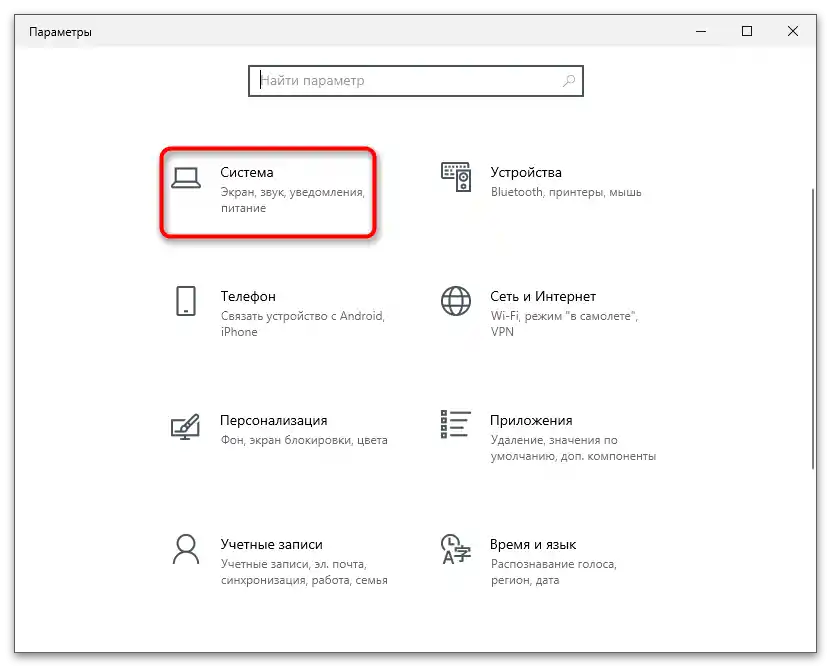
- Vyberte prvú sekciu — "Systém".
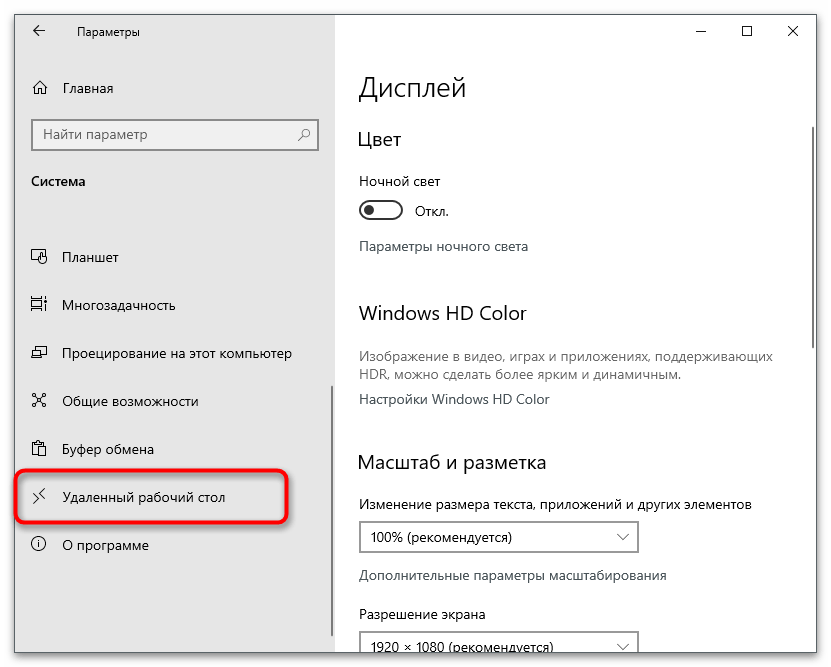
- Na paneli vľavo vás zaujíma položka "Vzdialená pracovná plocha".
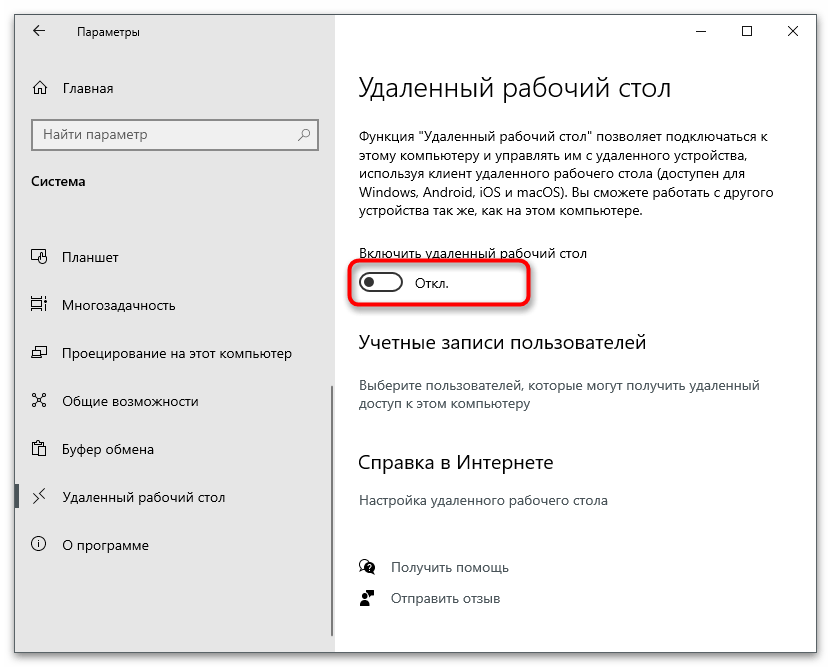
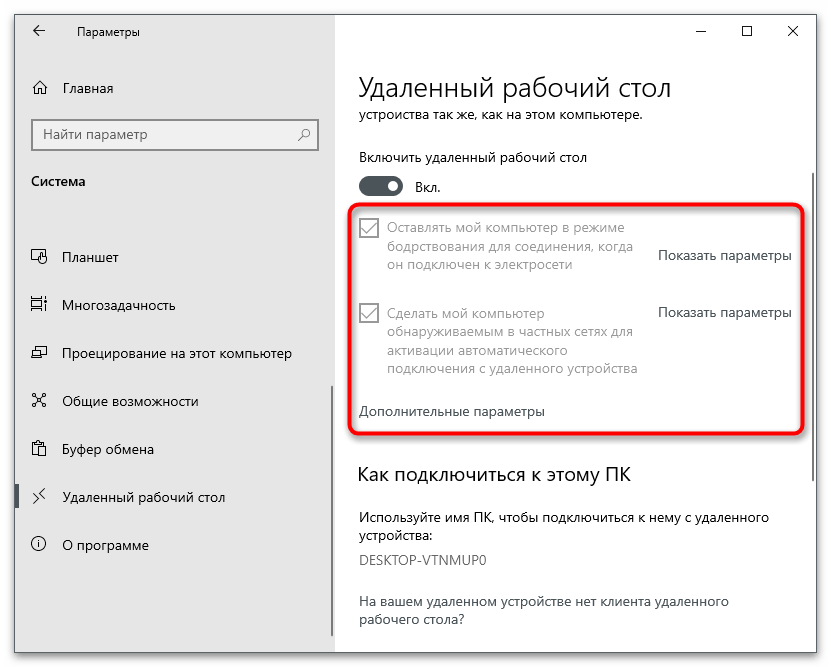
- Presuňte prepínač "Povoliť vzdialenú pracovnú plochu" do aktívneho stavu.
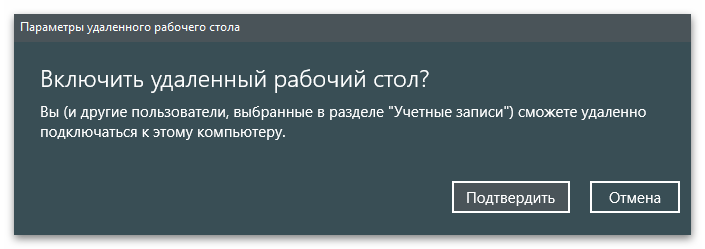
- Potvrďte akciu stlačením tlačidla s príslušným názvom v objavenej notifikácii.
- Venujte pozornosť zoznamu objavených parametrov. Predvolene je zapnutý režim bdenia a detekcie v súkromných sieťach. Ak chcete niečo z toho vypnúť, kliknite na "Zobraziť možnosti" a upravte ich podľa seba.
Zmena nastavení sieťového adaptéra
V súčasnosti väčšina poskytovateľov ponúka typ pripojenia DHCP, čo znamená získanie dynamickej IP adresy, ktorá sa čas od času zmení.Ak plánujete často používať pripojenie k vzdialenej pracovnej ploche, odporúčame priradiť počítaču statickú IP adresu, aby ste sa vyhli potrebe opätovného určovania pri každom pokuse o pripojenie.
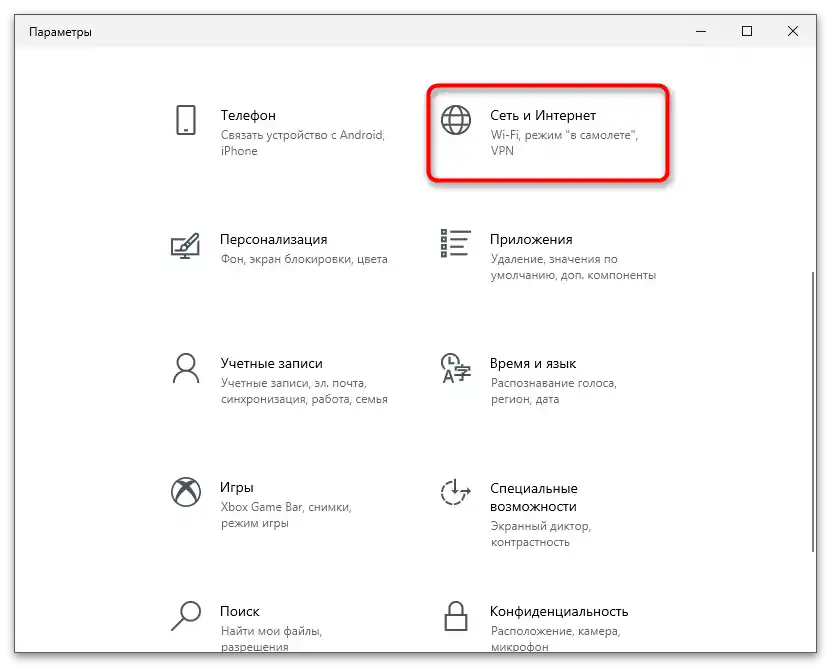
- V tom istom aplikácii "Možnosti" kliknite na dlaždicu "Sieť a internet".
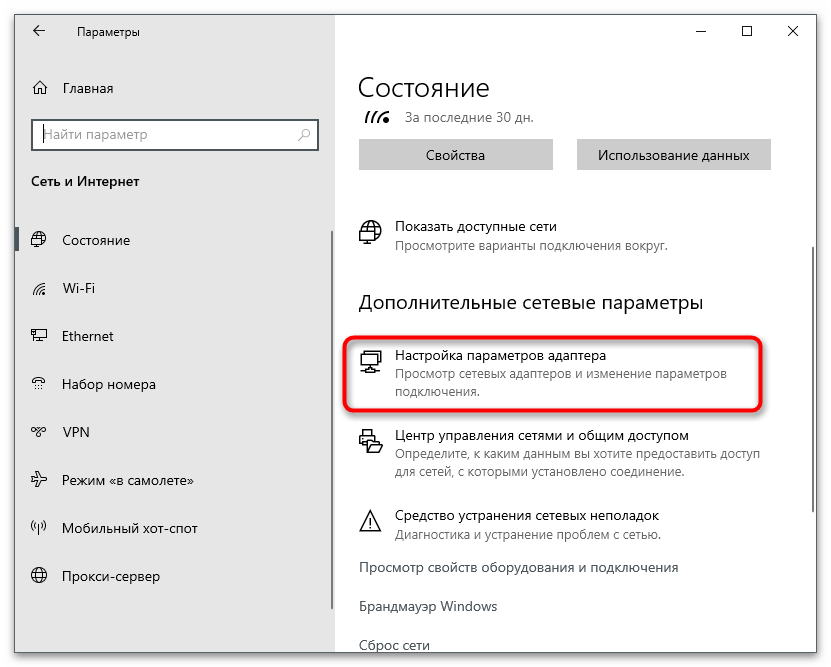
- V bloku "Ďalšie sieťové možnosti" kliknite na položku "Nastavenie parametrov adaptéra".
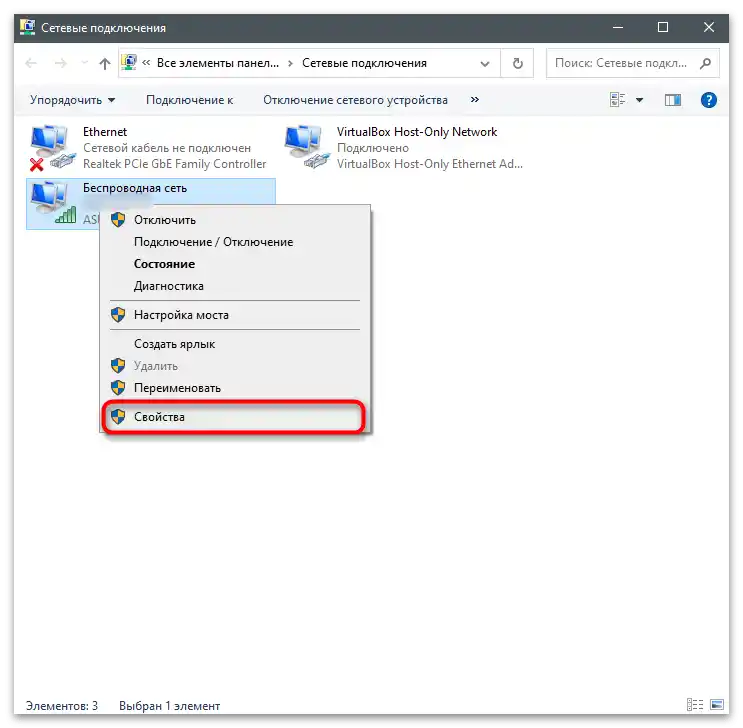
- Po otvorení nového okna pravým tlačidlom myši kliknite na používaný sieťový adaptér a z kontextového menu vyberte položku "Vlastnosti".
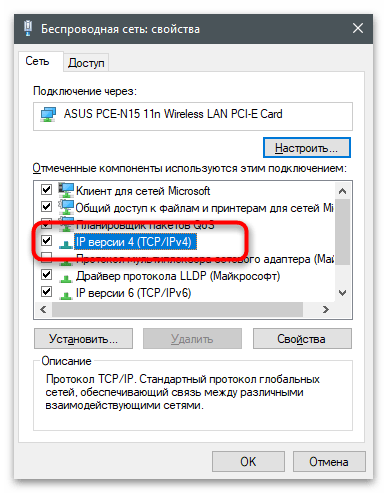
- Dvakrát kliknite na položku "IP verzia 4 (TCP/IPv4)".
- V okne "Vlastnosti" nastavte začiarkavacie políčka pri položkách "Použiť nasledujúcu IP adresu" a "Použiť nasledujúce adresy DNS serverov". O tom, aké presne hodnoty zadať, sa porozprávame nižšie.
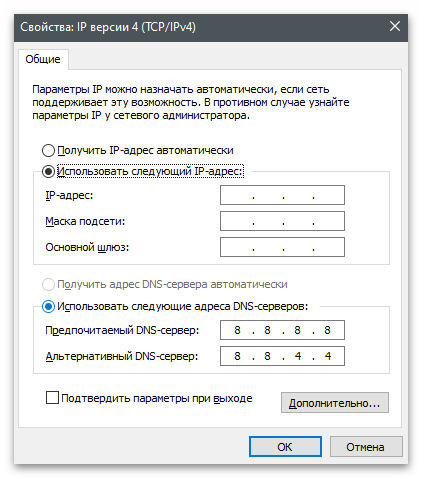
Keďže v okne s vlastnosťami je niekoľko parametrov na zmenu, rozoberieme si každý z nich osobitne, aby používateľ presne chápal, aké zmeny a ako ich má vykonať.
- Ako IP zadajte akúkoľvek voľnú adresu, ktorá nie je v rámci lokálnej siete. Môže to byť napríklad
192.168.2.13. Ak ste sa predtým nestretli s určovaním IP adries lokálnej siete, bude potrebné otvoriť nastavenia routera v prehliadači a skontrolovať, aký je povolený rozsah adries nastavený pre DHCP. Zvyčajne sú to hodnoty192.168.1.1—192.168.1.64alebo192.168.0.1—192.168.0.64. To znamená, že tento rozsah adries nemožno použiť na nastavenie vo Windows, aby sa predišlo konfliktom IP.Čítajte tiež: Prihlásenie do webového rozhrania routerov
- Ak sa maska podsiete nenastavila automaticky, priraďte jej hodnotu
255.255.255.0. Toto je štandardná maska, ktorá sa predvolene používa pre väčšinu konfigurácií routerov a sieťových adaptérů v operačnom systéme. - Ako primárny brána sa uvádza IP adresa routera. Podrobné pokyny o jej určení nájdete v inom článku na našej stránke, prechodom na odkaz nižšie.
Podrobnosti: Určenie IP adresy routera
- S DNS servermi je lepšie neexperimentovať a priradiť verejné adresy od Google, aby sa určite nevyskytli problémy s prístupom na internet. Ako preferovaný server uveďte
8.8.8.8, a pre alternatívny8.8.4.4.
Určenie IP adresy v sieti
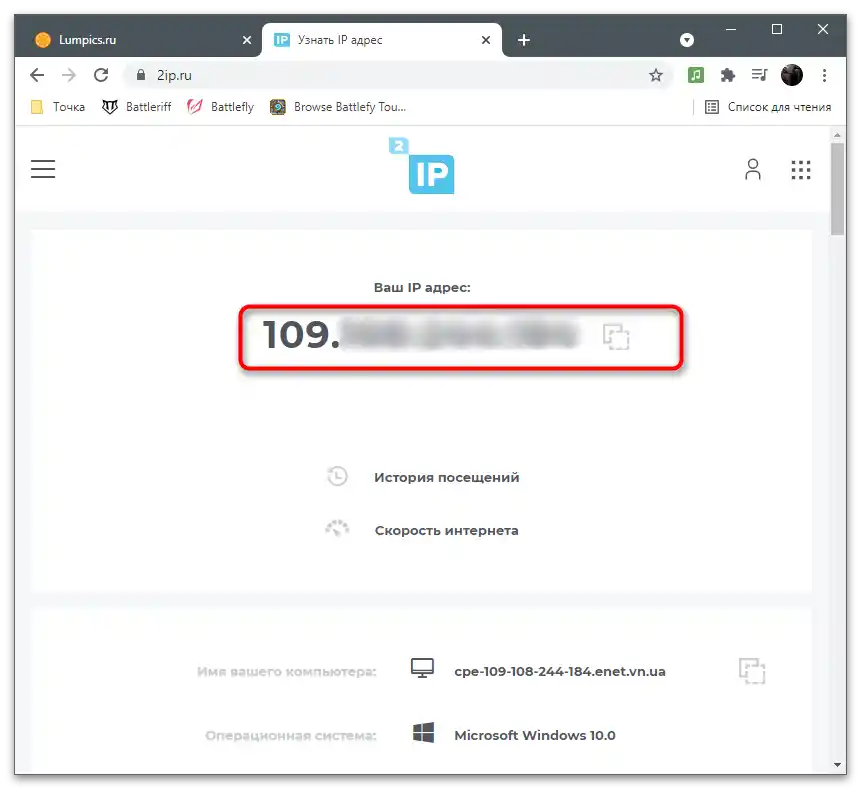
Okrem toho bude potrebné určiť IP adresu, ktorú router priraďuje počítaču a ktorá sa zobrazuje v sieti. To je potrebné v prípadoch, keď sa pripojenie k vzdialenej pracovnej ploche uskutočňuje cez internet. Aby ste zistili aktuálnu sieťovú IP adresu, stačí vykonať niekoľko jednoduchých krokov a obrátiť sa na jeden z dostupných nástrojov.
Podrobnosti: Určenie IP adresy počítača s Windows 10
Preposielanie portu na routeri
Pripojenie k vzdialenej pracovnej ploche sa uskutočňuje pomocou špeciálnych sieťových protokolov, ktoré používajú TCP port s číslom 3389. Na našej stránke je všeobecný článok o tom, ako sa otvárajú porty v rôznych webových rozhraniach routerov. Prejdite naň, aby ste našli svoj model zariadenia a porozumeli grafickej časti menu nastavení.
Podrobnosti: Otvoríme porty na routeri
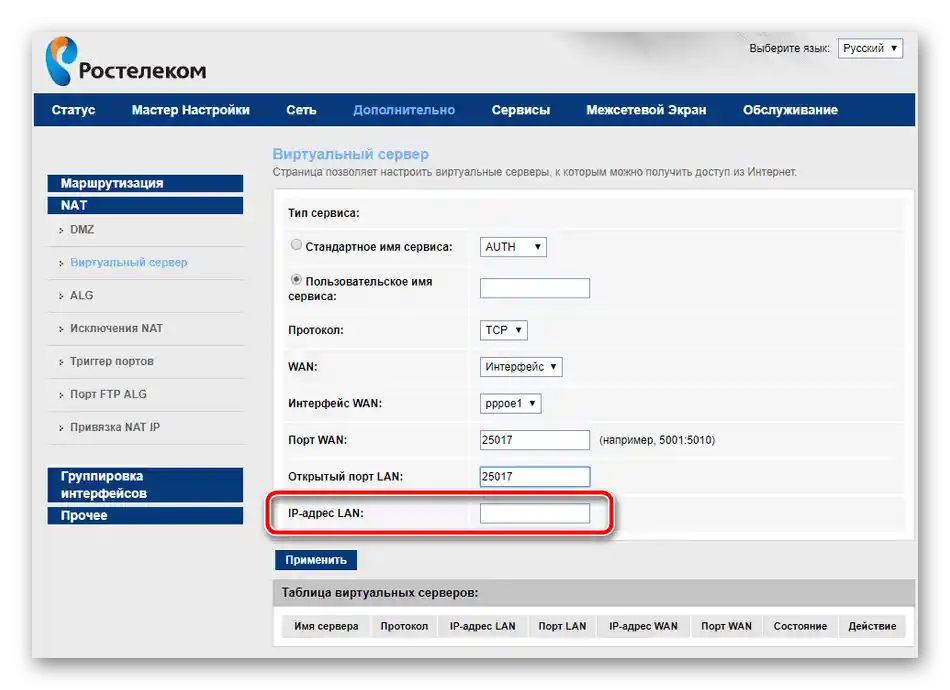
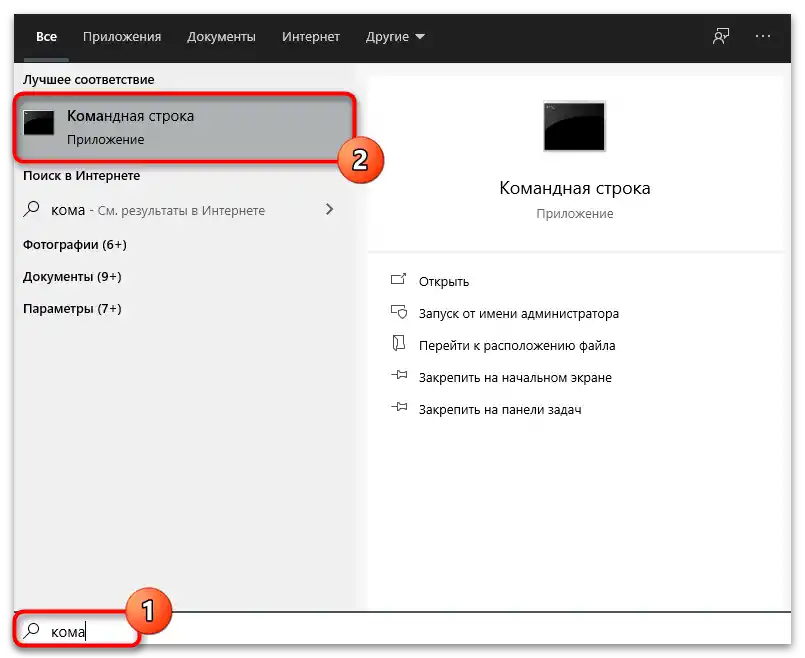
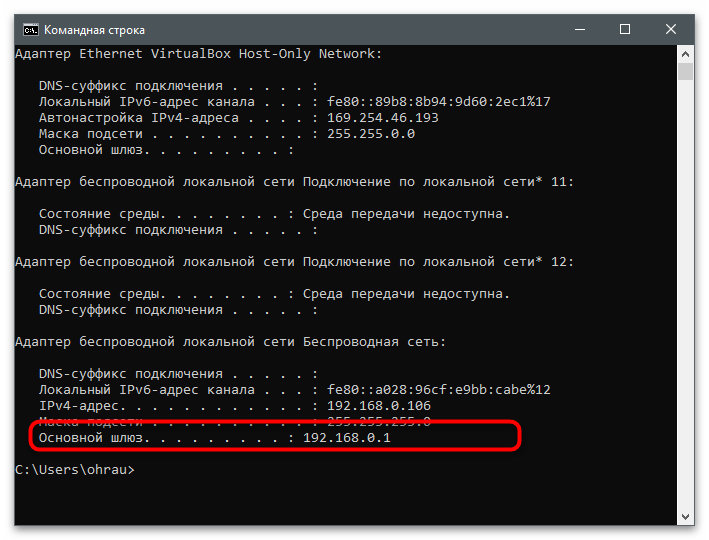
Okrem samotného čísla portu a jeho typu (TCP) budete potrebovať poznať adresu predvoleného brány, ktorá je v nastaveniach routera často nastavená automaticky.Ak sa to nestalo a máte ťažkosti s určením adresy, vykonajte nasledujúce kroky:
- Otvorenie menu "Štart", nájdite a spustite "Príkazový riadok". Môžete použiť akúkoľvek inú metódu, ktorá vám vyhovuje, na prechod k konzole.
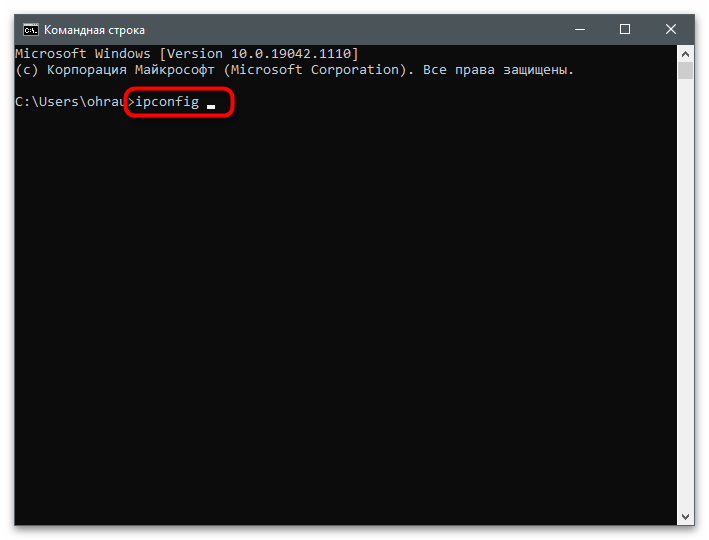
- Zadajte príkaz
ipconfiga stlačte Enter. - Nájdite sekciu s názvom používaného adaptéra a venujte pozornosť riadku "Hlavná brána". Je potrebné ho zadať do príslušného poľa pri presmerovaní portu cez nastavenia routera.
Inštalácia a nastavenie vzdialenej pracovnej plochy (Microsoft)
Na pripojenie k vzdialenej pracovnej ploche môžu byť použité rôzne prostriedky, avšak zvyčajne nemá zmysel obracať sa na nástroje od tretích strán, pretože spoločnosť Microsoft poskytuje svoj produkt, v ktorom je nastavenie jednoduchšie.
Krok 1: Stiahnutie a inštalácia aplikácie
Najprv je potrebné sa oboznámiť so sťahovaním príslušnej aplikácie. Táto aplikácia je dostupná zadarmo cez Microsoft Store, takže s inštaláciou by nemali vzniknúť žiadne problémy.
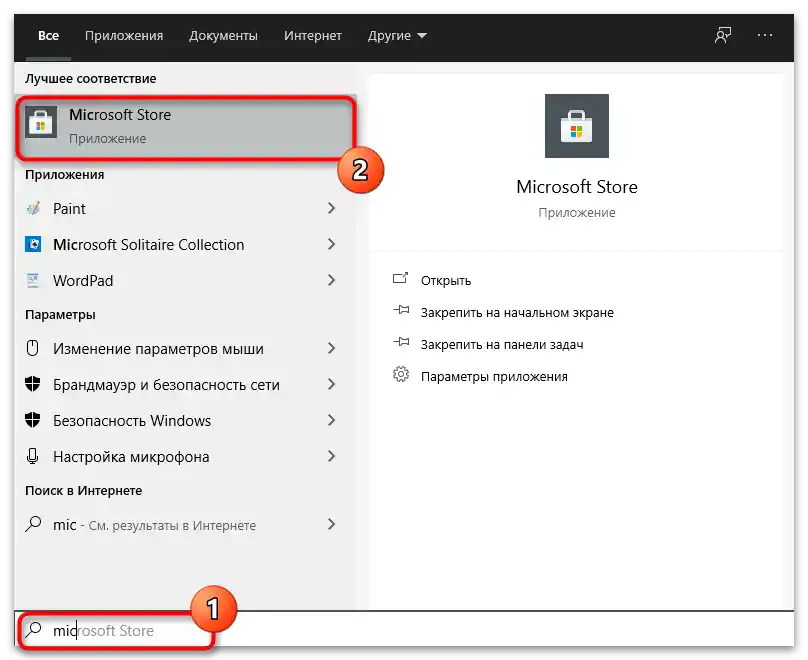
- Spustite obchod s aplikáciami, nájdite ho v menu "Štart".
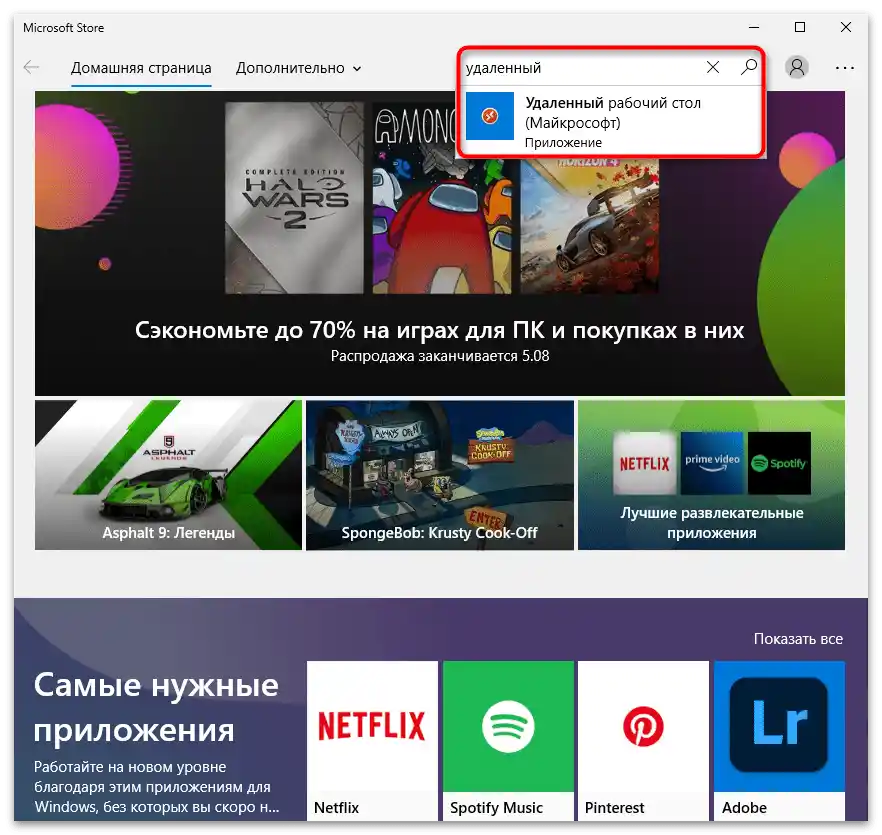
- Použite vyhľadávací riadok, aby ste podľa názvu našli požadovaný program.
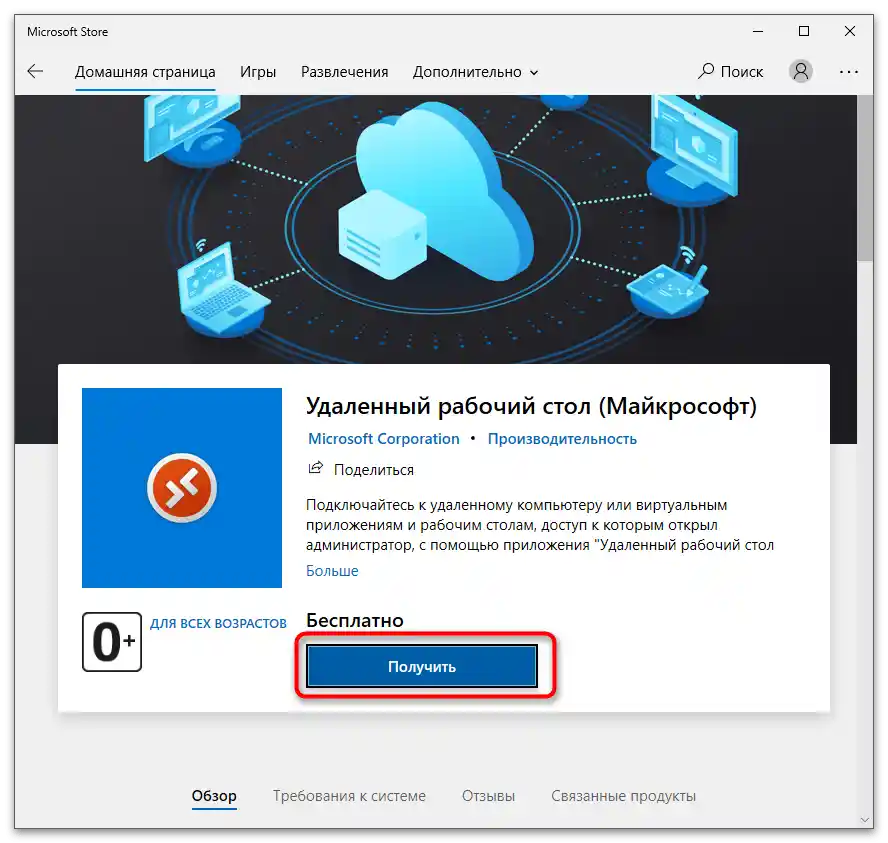
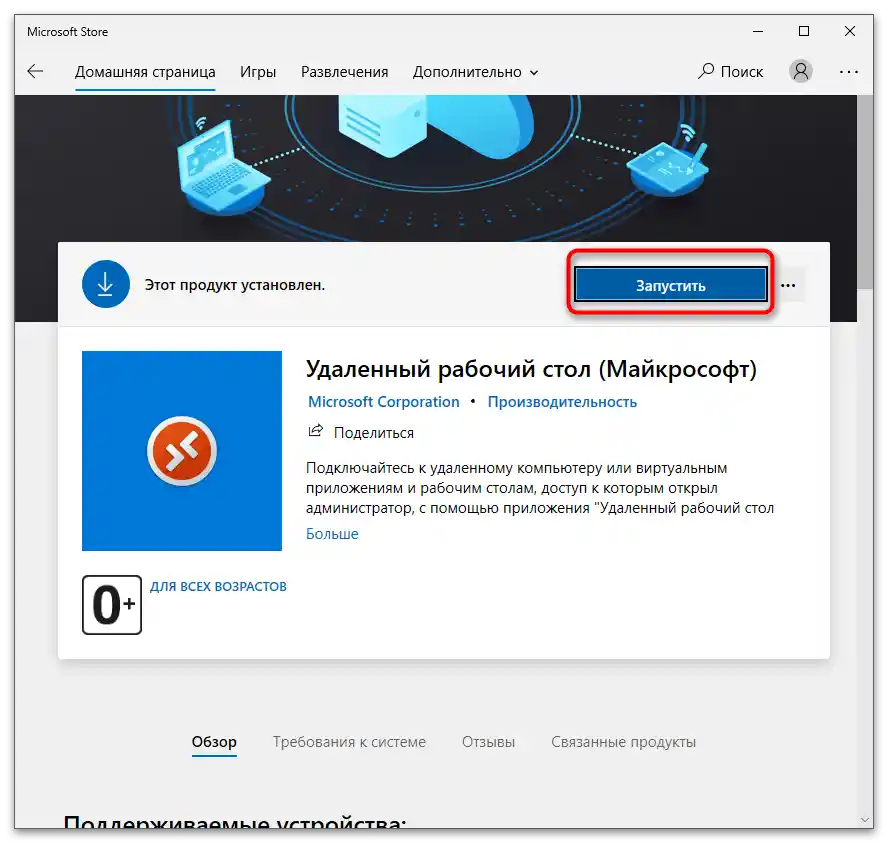
- Keď sa dostanete na jej stránku, kliknite na tlačidlo "Získať".
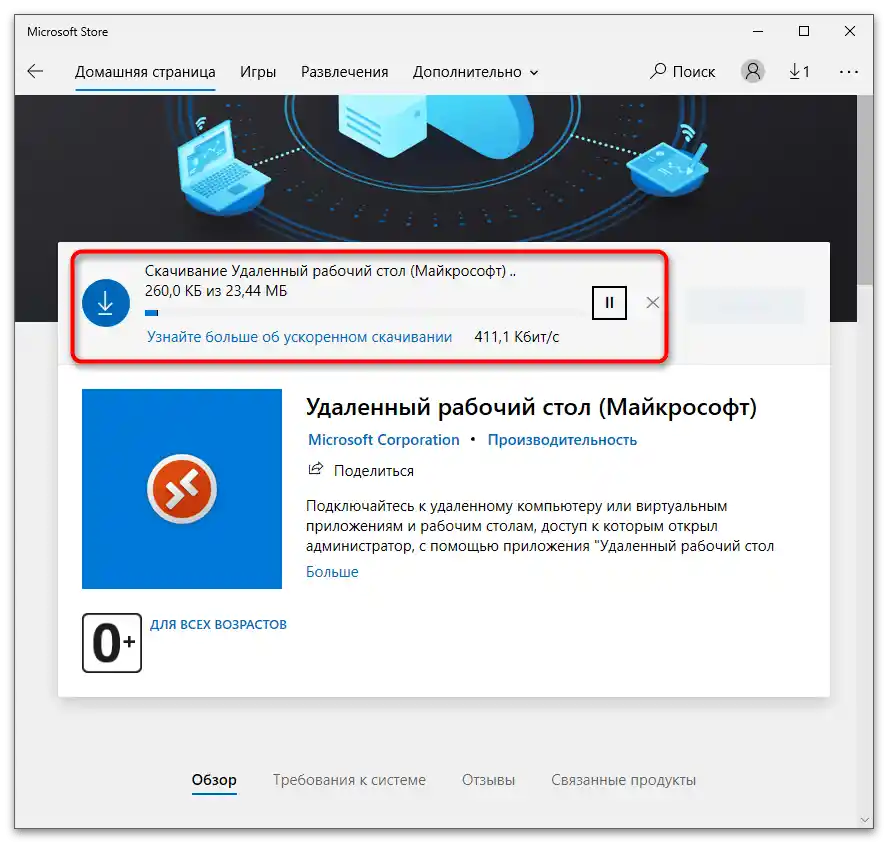
- Začne sa sťahovanie a inštalácia, ktorú môžete sledovať v aktuálnom okne a dokonca pozastaviť proces, ak to bude potrebné.
- Po dokončení použite tlačidlo "Spustiť". V budúcnosti môžete nájsť spustiteľný súbor na spustenie cez vyhľadávanie v "Štart".
Krok 2: Zmena parametrov pripojenia
Zmena parametrov pripojenia je potrebná iba v prípade, ak plánujete použiť inú účet pri pripojení alebo ak chcete zmeniť hlavnú bránu, čo je veľmi zriedkavé. Ak na správu vzdialenej pracovnej plochy používate aktuálny profil a nastavenia routera, tento krok preskočte.V opačnom prípade si prečítajte nasledujúcu inštrukciu.
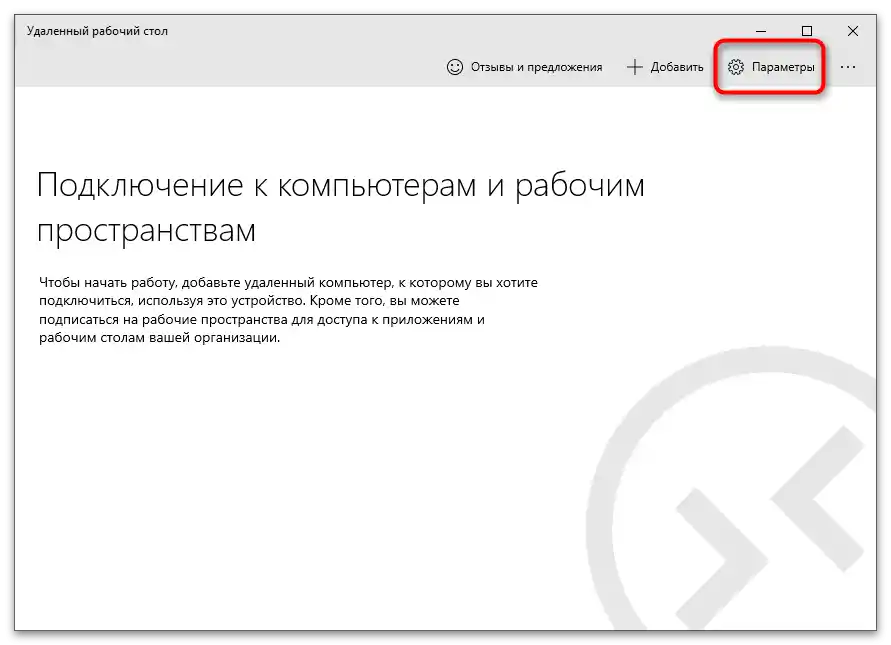
- Po spustení stlačte tlačidlo "Možnosti".
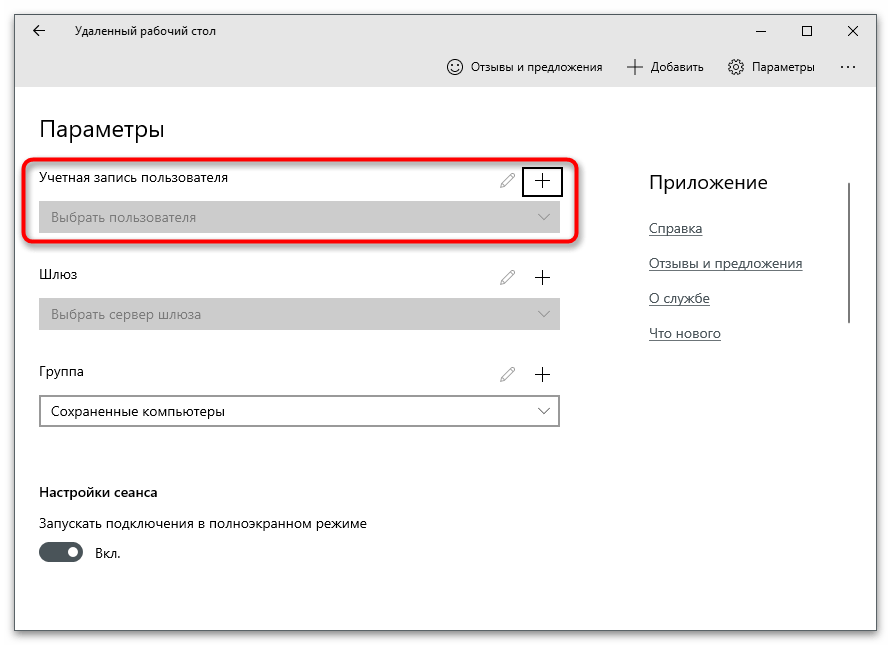
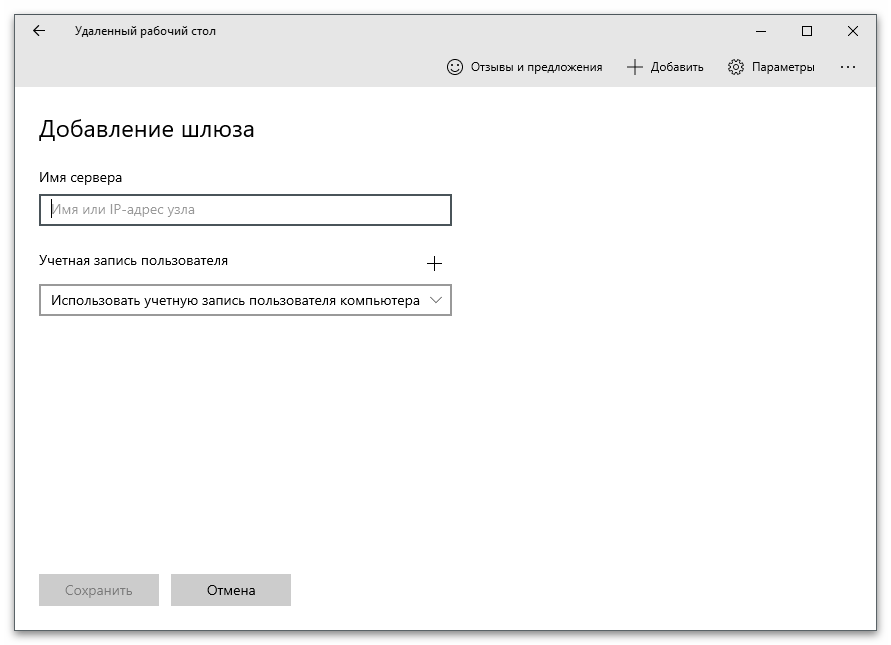
- Naprieč nápisom "Používateľský účet" kliknite na tlačidlo s plusom.
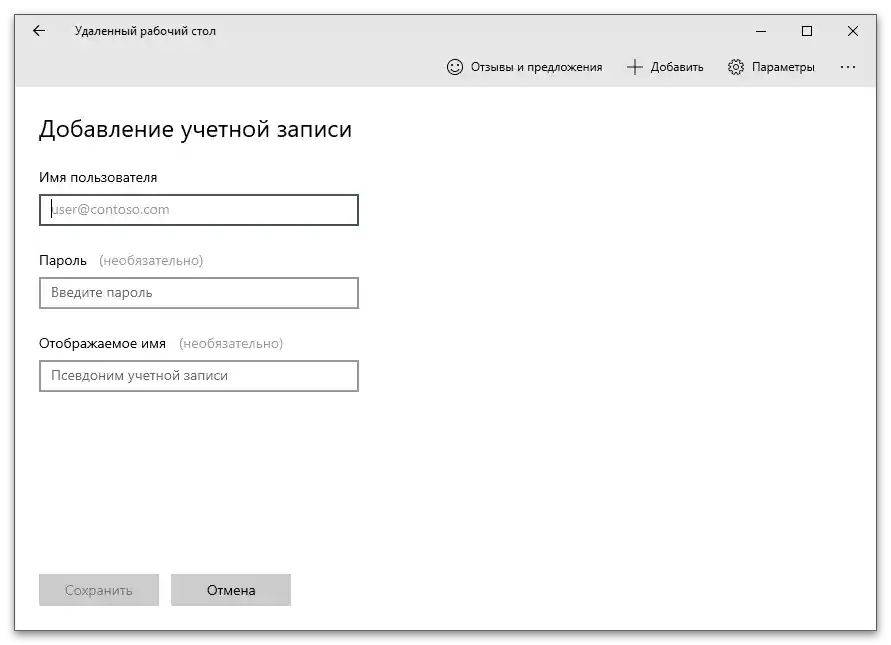
- Uveďte meno používateľa, jeho heslo a zobrazené meno. Berte do úvahy, že takýto účet musí existovať.
- Pri pridávaní brány napíšte jej doménové meno alebo IP adresu a vyberte účet, pod ktorým sa vykonáva autorizácia.
Krok 3: Pridanie vzdialeného počítača
Jeden z dôležitých krokov nastavenia — pridanie vzdialeného počítača, ku ktorému sa neskôr bude pripojovať. Môžete pridať viacero zariadení, ak je to potrebné, aby ste sa mohli rýchlo prepínať medzi nimi.
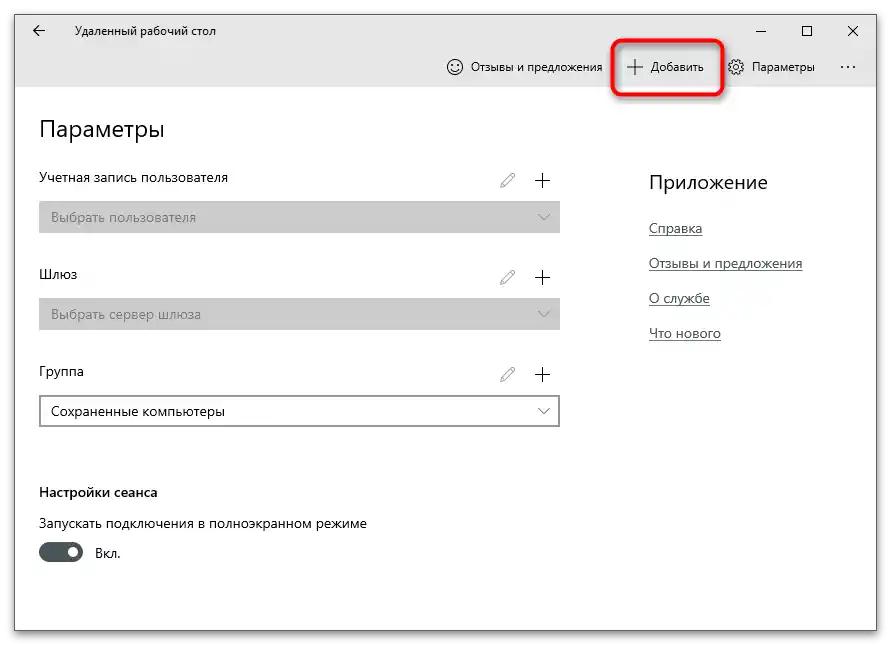
- V hlavnom okne programu stlačte tlačidlo "Pridať".
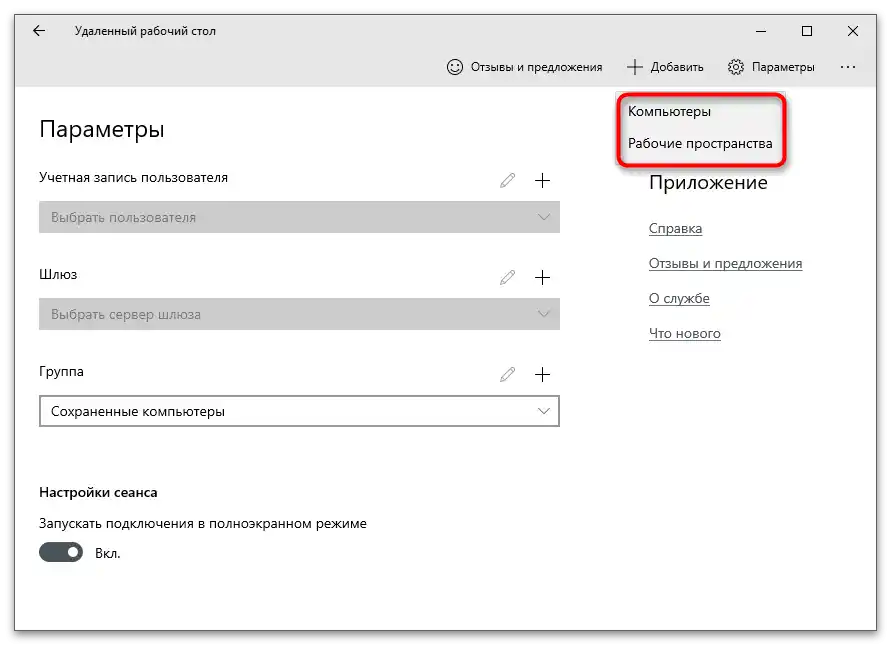
- Z objaveného zoznamu vyberte možnosť "Počítače".
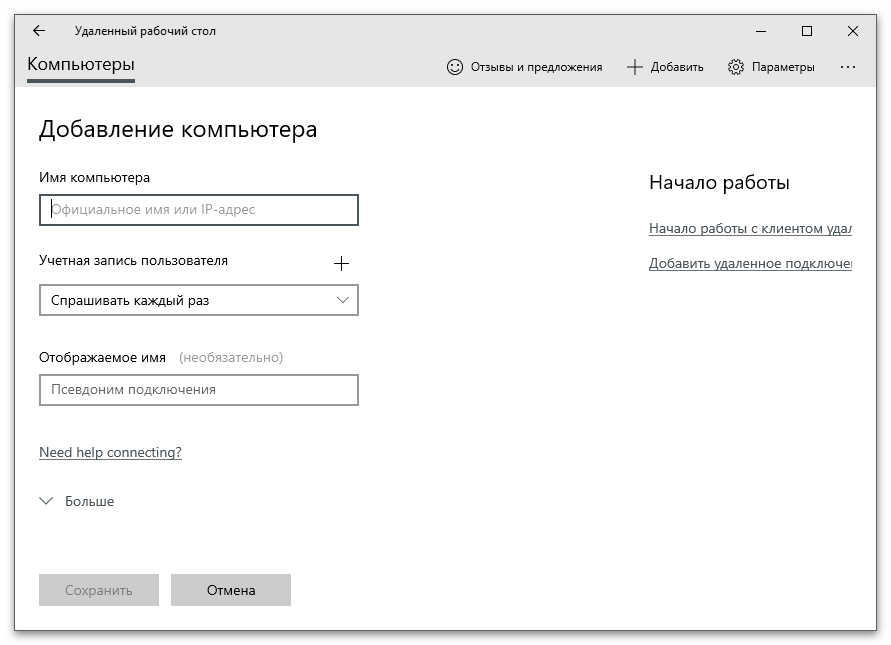
- Zadajte názov počítača alebo jeho IP adresu. Ak sa pri použití názvu PC pripojenie nepodarí, nahraďte ho IP adresou. Potom vyberte zobrazené meno a režim autorizácie účtu.
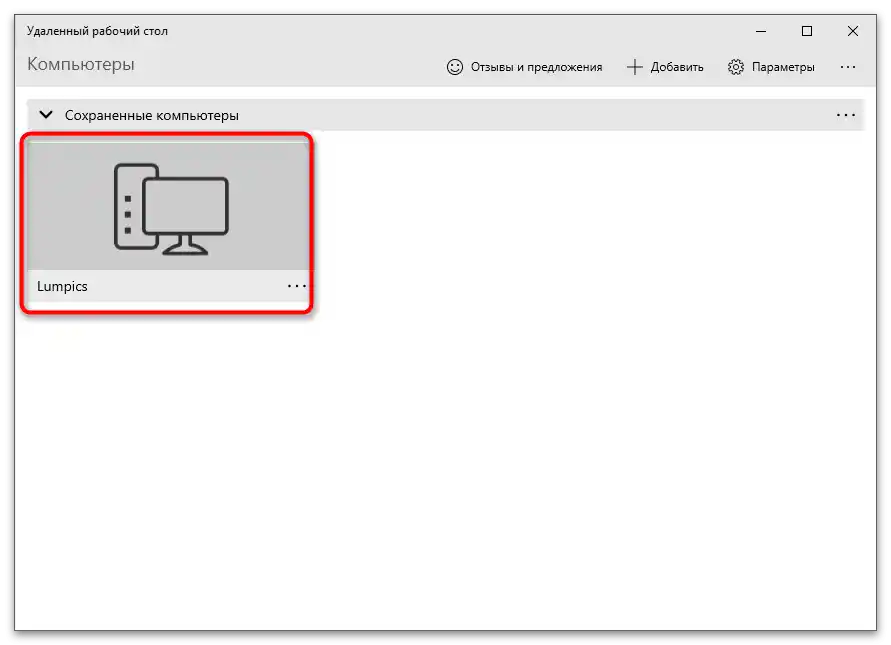
- Vráťte sa do hlavného okna a uistite sa, že cieľ sa teraz zobrazuje v bloku "Uložené počítače". Tam budú umiestnené všetky pridané zariadenia.
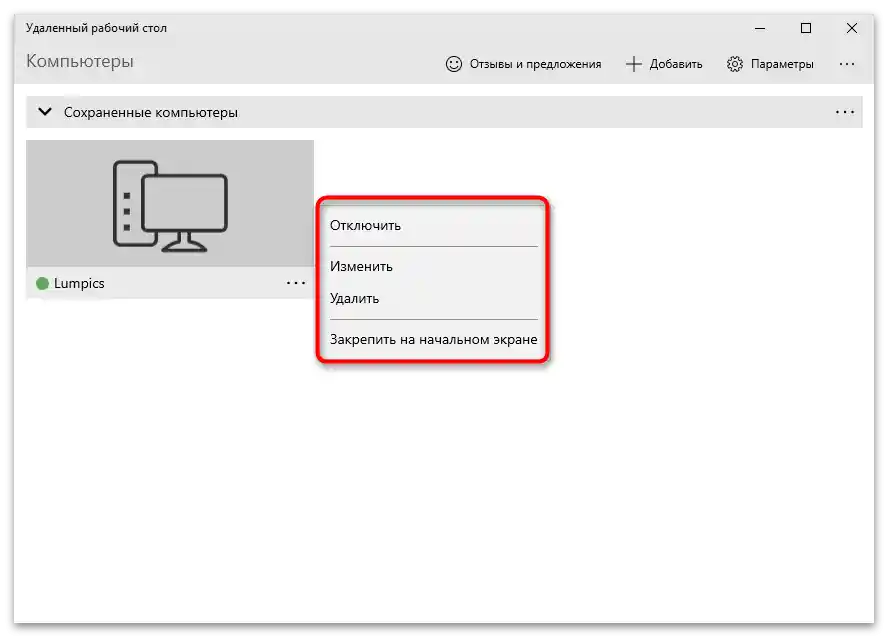
- Pri stlačení tlačidla menu sa objaví zoznam akcií, cez ktorý môžete vypnúť vzdialený prístup, zmeniť nastavenia alebo odstrániť túto položku.
Riešenie niektorých problémov
Na záver si prejdeme niektoré problémy, s ktorými sa môžete stretnúť pri nastavovaní vzdialenej pracovnej plochy a prvom pripojení. V prvom rade odporúčame uistiť sa, že port je otvorený a sieťové nastavenia v OS a routeri sú nastavené správne. Ak je všetko v poriadku, prejdite k nasledujúcim metódam.
Spôsob 1: Kontrola brány firewall
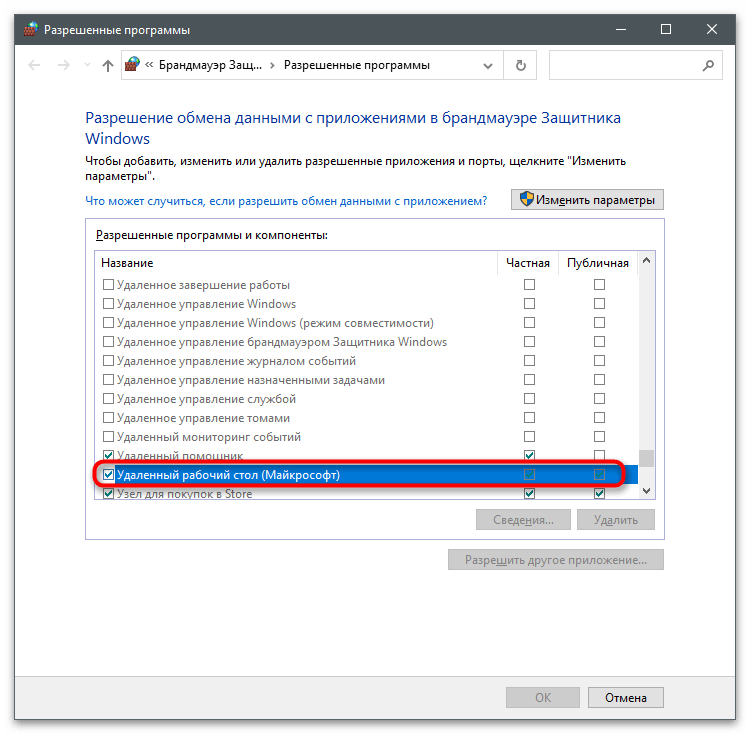
Brána firewall Windows má jeden parameter súvisiaci s vzdialeným pripojením. Musí byť povolený (predvolene je to tak), aby sa pripojenie podarilo.Stav môžete skontrolovať sami otvorením zoznamu pravidiel.
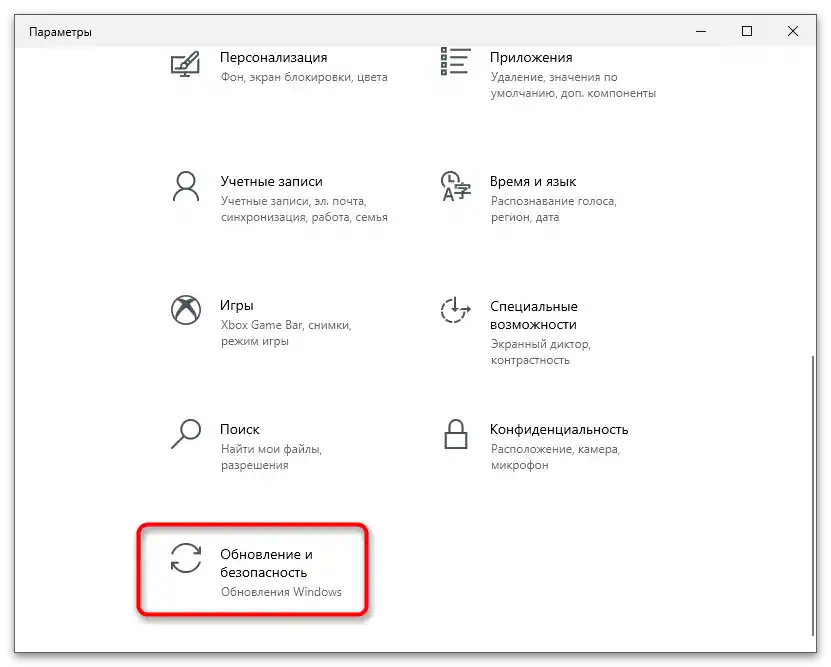
- V aplikácii "Parametre" prejdite do sekcie "Aktualizácia a zabezpečenie".
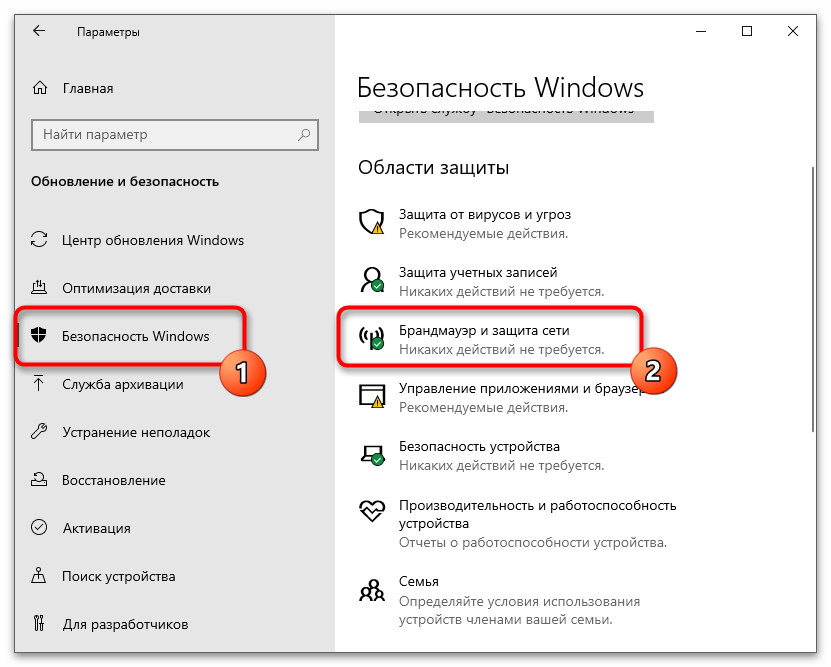
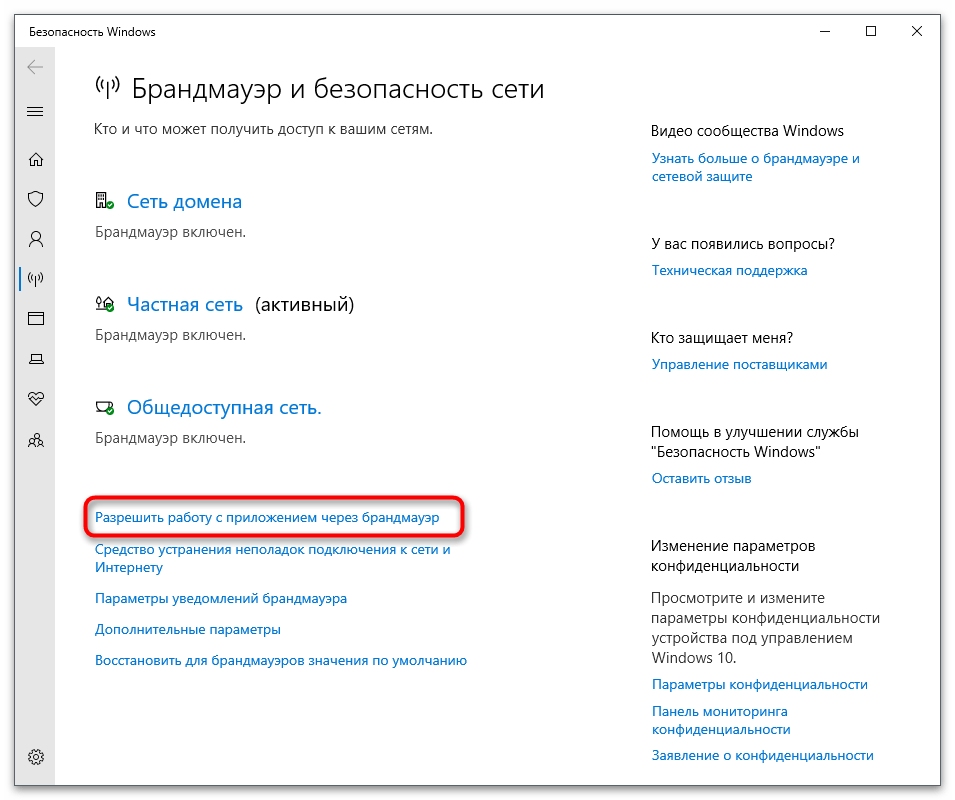
- Otvorenie "Zabezpečenie Windows" a kliknite na položku "Firewall a ochrana siete".
- V novom okne kliknite na odkaz "Povoliť aplikáciám prístup cez firewall".
- Nájdite "Vzdialená plocha (Microsoft)" a uistite sa, že vedľa tejto položky sú zaškrtnuté všetky potrebné políčka.
Spôsob 2: Zmena adresy pripojenia
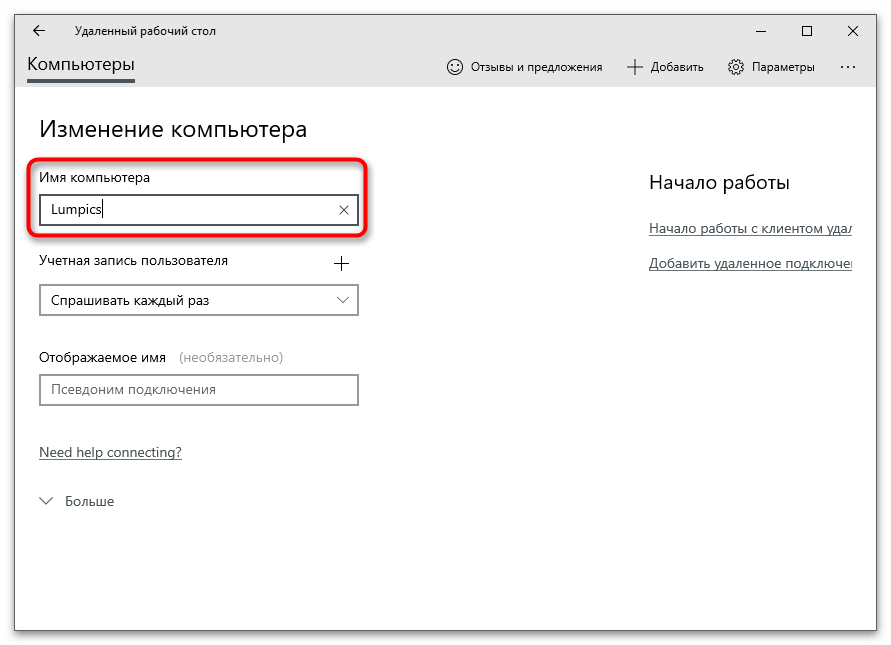
Už sme hovorili o tom, že problém s pripojením k vzdialenej ploche môže vzniknúť z dôvodu konfliktu adries. Ak používate názov počítača v nastaveniach, zmeňte ho na IP adresu zariadenia, aby ste vylúčili možné poruchy. Nie je potrebné vytvárať novú položku, môžete prejsť k úprave už existujúcej.
Spôsob 3: Aktivácia služby vzdialeného prístupu
Vo Windows existuje služba, ktorá ovplyvňuje vzdialené pripojenie. Musí byť v prevádzke, aby zabezpečila správnu interakciu s inými počítačmi. Ak je momentálne vypnutá, mali by ste ju aktivovať sami.
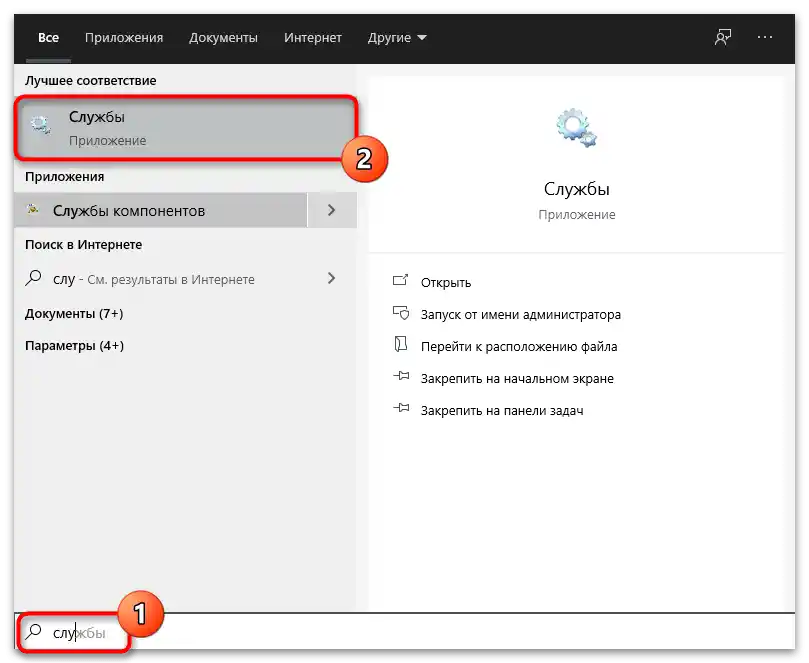
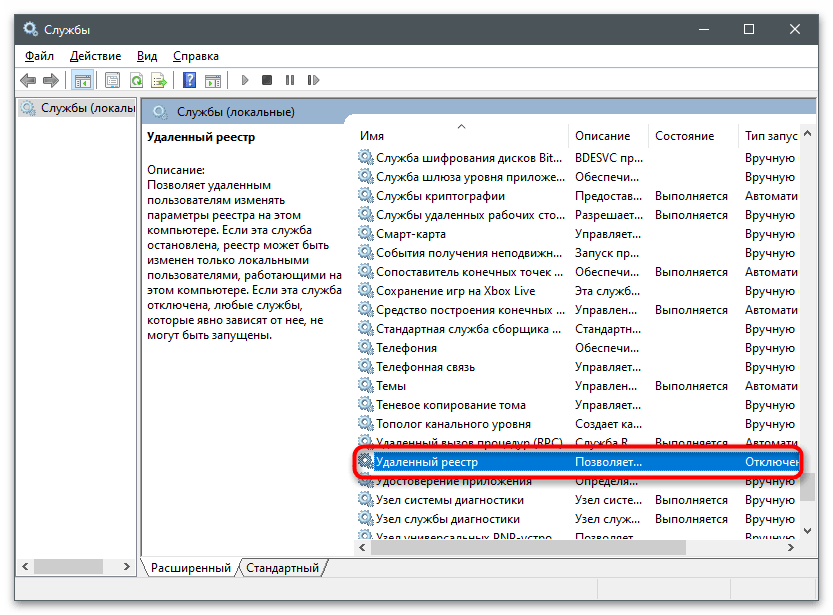
- Na to otvoríte "Štart" a spustíte aplikáciu "Služby".
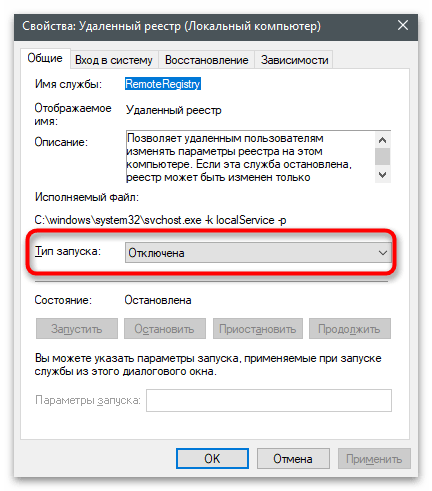
- Dvakrát kliknite na položku "Vzdialený register".
- Nastavte typ spustenia na "Automaticky" a spustite službu kliknutím na príslušné tlačidlo.
Toto boli základné nastavenia súvisiace s vzdialenou plochou vo Windows. Ak máte záujem o pripojenie k nej rôznymi spôsobmi, prečítajte si príručku na odkaze nižšie.
Viac informácií: Spôsoby pripojenia k vzdialenej ploche vo Windows 10