Obsah:
Aplikácie na nahrávanie obrazovky fungujú s obmedzeniami počas telefonických a video hovorov, pretože nezaznamenávajú hlas účastníka na druhej strane. Okrem toho niektoré softvéry môžu blokovať túto funkciu s cieľom ochrany autorských práv. Všetok ostatný obsah obrazovky sa bude zaznamenávať na video, preto sa snažte neprezentovať osobné údaje, ktoré by mohli byť teoreticky použité proti vám.
Spôsob 1: Vstavaný nástroj
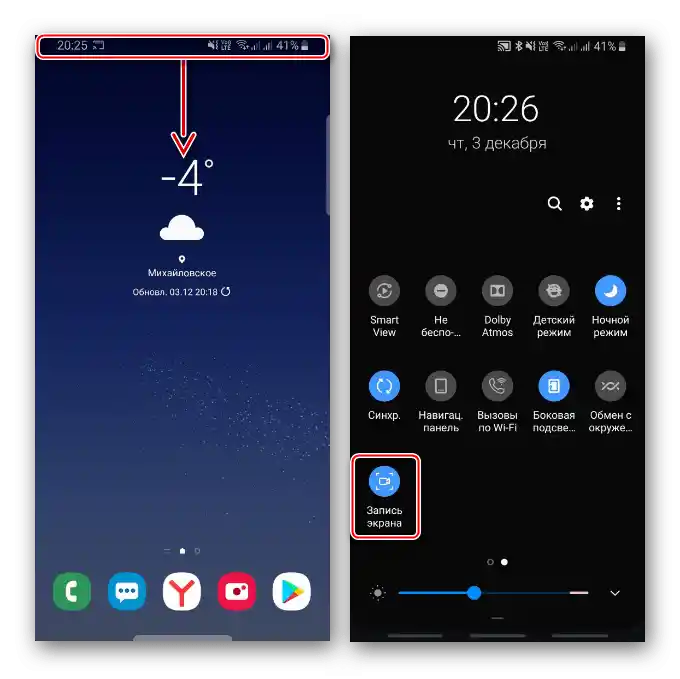
Predtým malo mnoho zariadení značky Samsung svoj nástroj na nahrávanie videa z obrazovky, teraz ho väčšina modelov s nadstavbou OneUI odstránila. Teraz je Screen Recorder k dispozícii len v niektorých smartfónoch s Android 10, napríklad v Galaxy Note10, S20, Z Flip, ale možno sa táto možnosť čoskoro stane dostupnejšou, pretože je súčasťou Android 11. Zatiaľ proces nahrávania vstavaným nástrojom vyzerá približne takto:
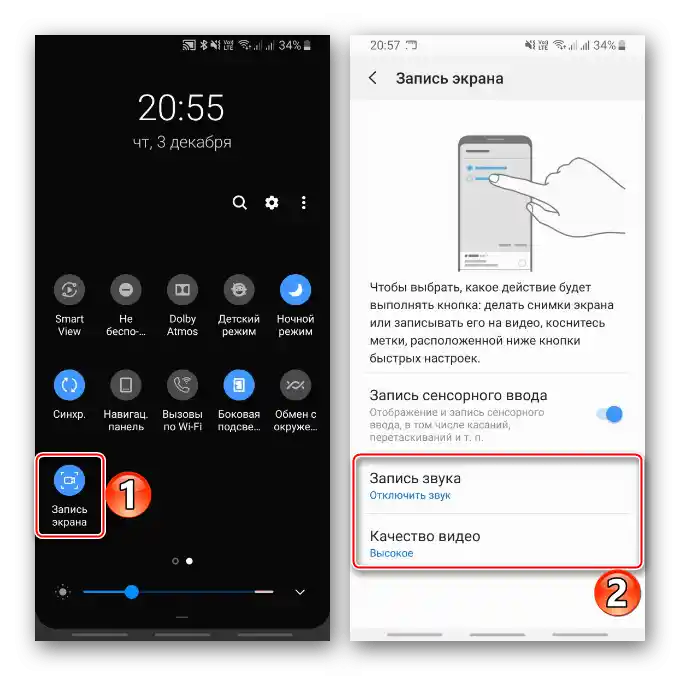
- Otvorte panel rýchleho prístupu a zapnite možnosť.
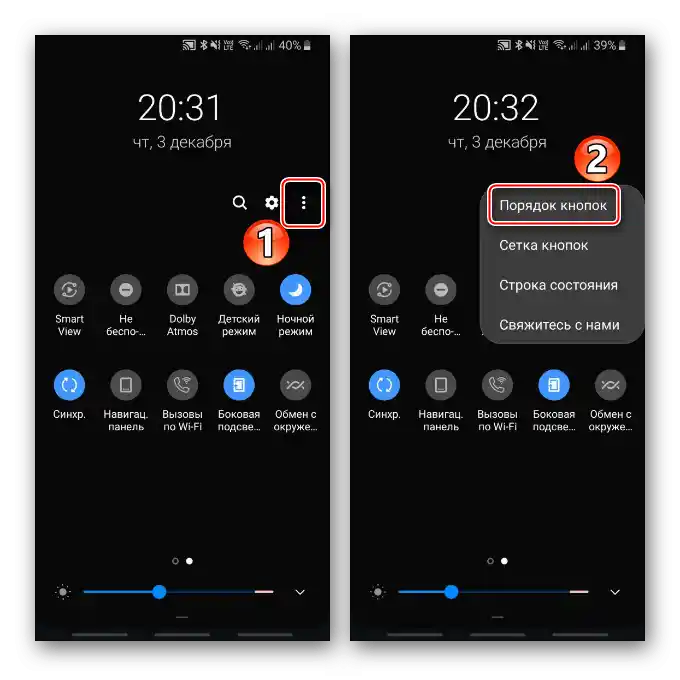
- Ak takáto tlačidlo nie je, ťuknite na ikonu troch bodiek a v kontextovom menu vyberte "Poradie tlačidiel".
![Vstup do ponuky panelu rýchlej dostupnosti na Samsung]()
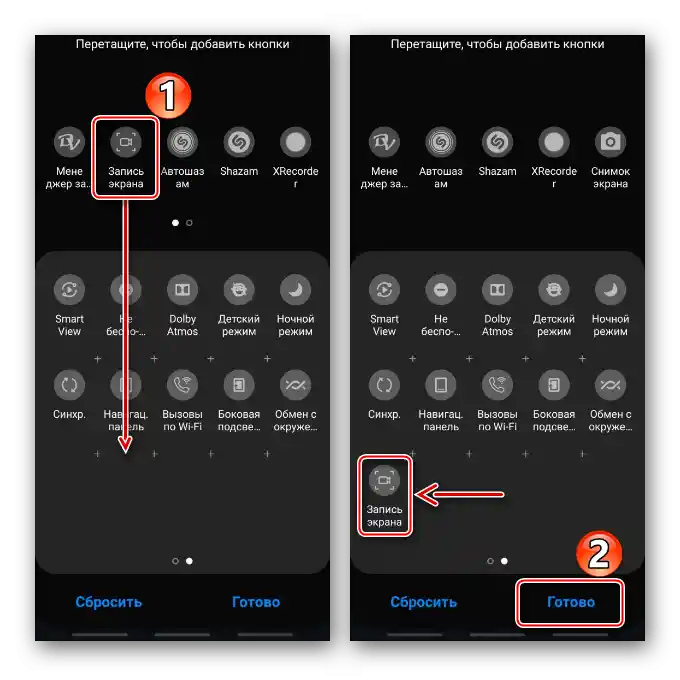
Potrebný dlaždicu presuňte na panel a stlačte "Hotovo".
- Aby ste zastavili nahrávanie videa, stlačte príslušné oznámenie.
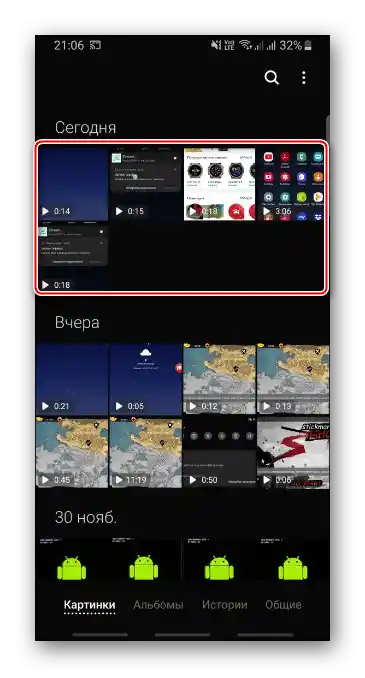
- Nahrané videá sa ukladajú v "Galérii" medzi ostatnými súbormi.
- Ak podržíte dlaždicu po dobu 2 sekúnd, otvoria sa nastavenia aplikácie.Tu môžete odstrániť stopu, ktorá zostáva pri dotyku obrazovky, zapnúť alebo vypnúť zvuk, ako aj zmeniť kvalitu videa.
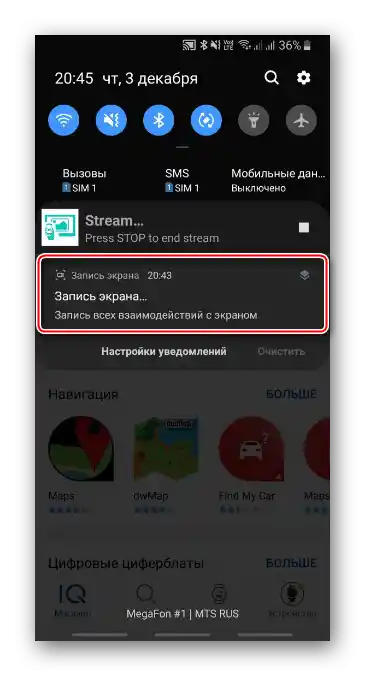
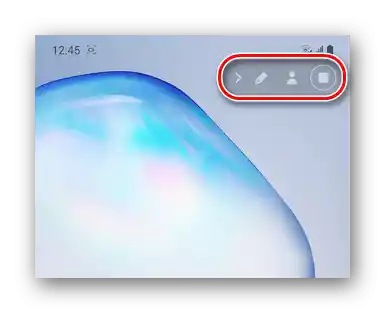
Stlačiť "Stop" je možné aj na paneli s ďalšími možnosťami, ktorý sa pripevňuje na displej, ale potom sa nezobrazuje na snímkach obrazovky a videách. S jeho pomocou môžete zapnúť prednú kameru na zobrazenie svojho obrazu, a v Note10 vyvolať stylus, aby ste mohli kresliť alebo robiť poznámky na obrazovke.
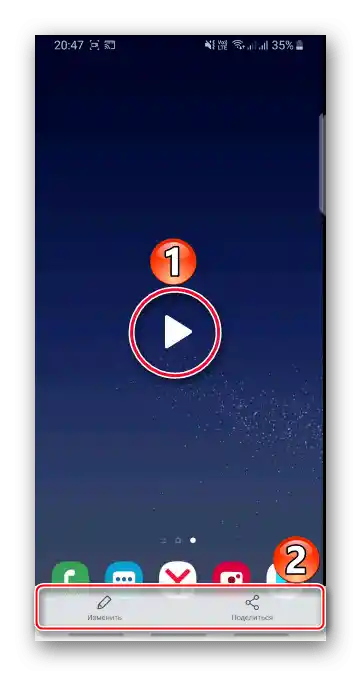
Ihneď bude ponúknuté prezrieť video, upraviť ho alebo zdieľať.
Spôsob 2: Game Launcher
Zaznamenávať herné videá je pohodlnejšie v Game Launcheri – službe od Samsungu na spúšťanie a inštaláciu hier, sledovanie tematických videí, komunikáciu s priateľmi pomocou Discord a mnoho ďalšieho. Aplikácia je zvyčajne už nainštalovaná na smartfónoch kórejskej spoločnosti, ale v prípade potreby si ju môžete stiahnuť v Galaxy Store.
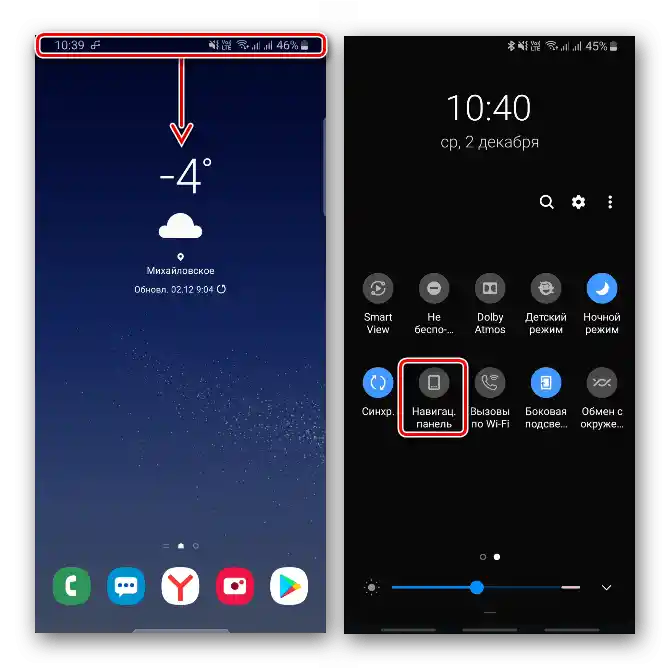
- Aby ste počas hry mali prístup k funkciám Game Launchera, na smartfóne musí byť zapnutá navigačná lišta. Na to potiahnite prstom zhora nadol po obrazovke, aby ste otvorili panel rýchleho prístupu a aktivovali túto možnosť.
![Zapnutie navigačného panela na zariadení Samsung]()
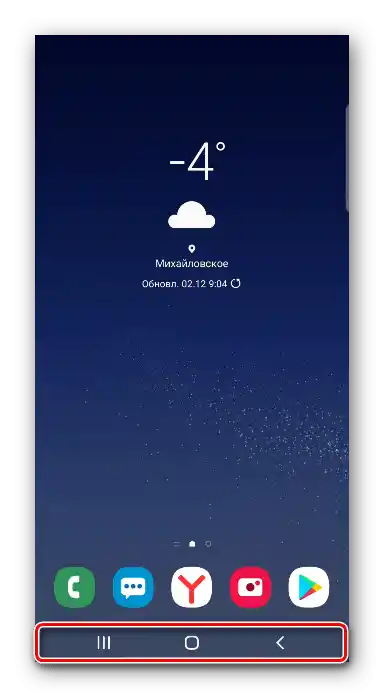
Teraz bude panel vždy pripnutý na spodnej časti obrazovky.
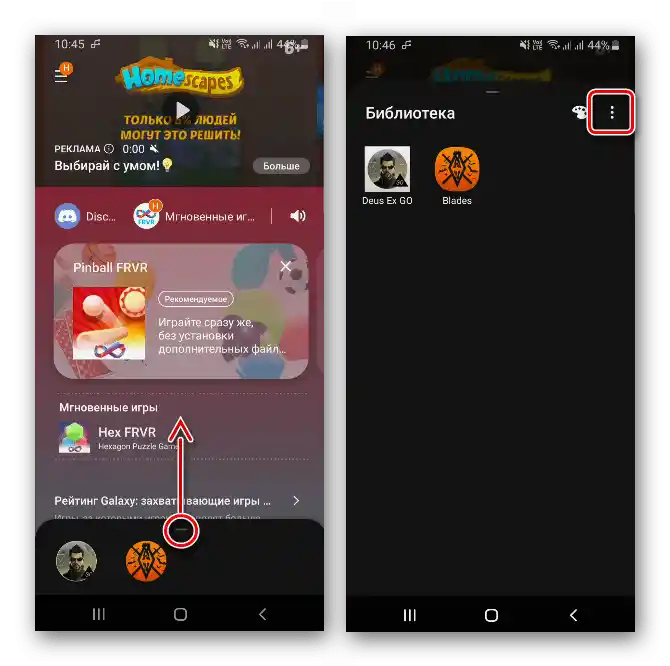
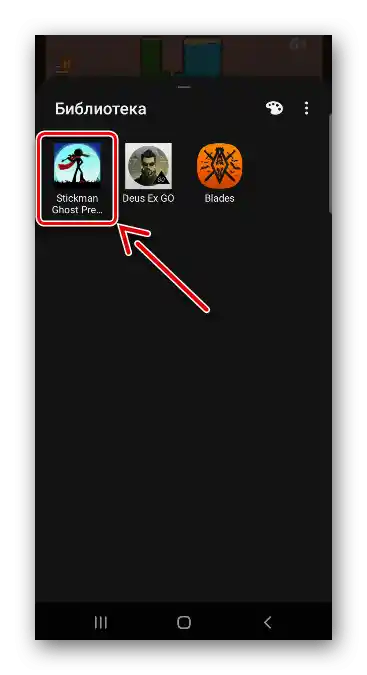
- Nie všetky hry sa automaticky pridávajú do Game Launchera, niekedy je potrebné to urobiť ručne. Posuňte oblasť s hrami nahor a kliknite na ikonu "Menu".
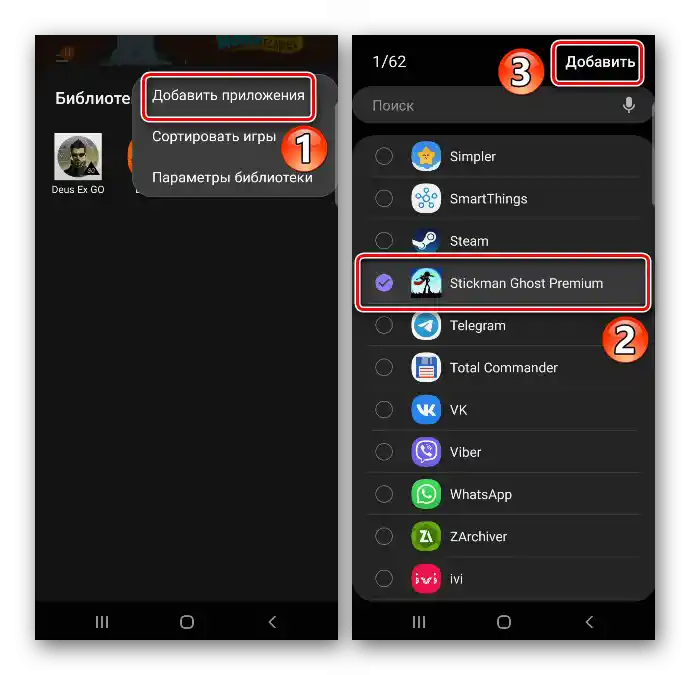
- Klepte na "Pridať aplikáciu", vyberte požadovanú a potvrďte výber.
![Pridanie hry do Game Launcher na zariadení Samsung]()
Teraz je hra pridaná do služby.
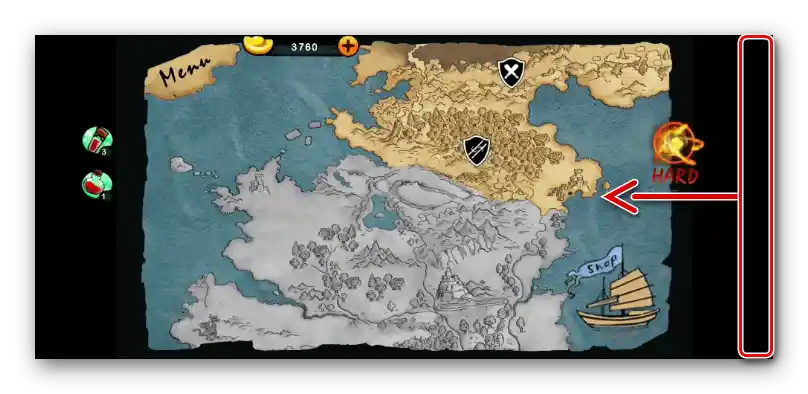
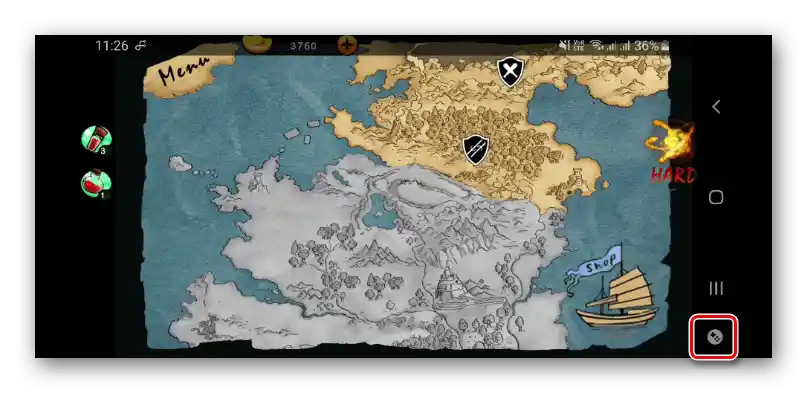
- Po spustení aplikácie potiahnutím k stredu obrazovky vyvolajte navigačnú lištu.
- Otvoríme "Menu" Game Launchera.
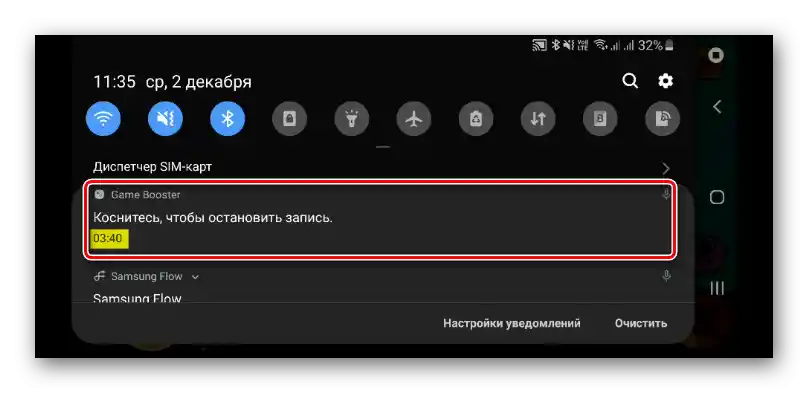
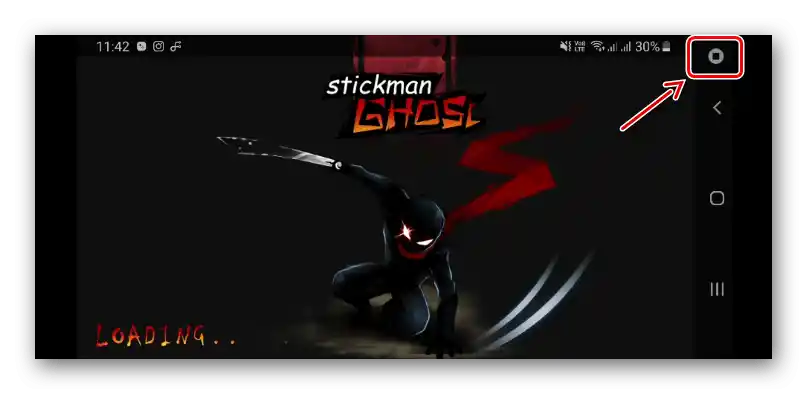
- Klepte na ikonu "Záznam". O tom, že sa začal, sa môžete dozvedieť v oblasti oznámení. Ak sa dotknete oznámenia, videonahrávanie sa zastaví.
![Zobrazenie procesu nahrávania obrazovky Samsung pomocou Game Launcher]()
Proces môžete tiež zastaviť kliknutím na ikonu "Stop".
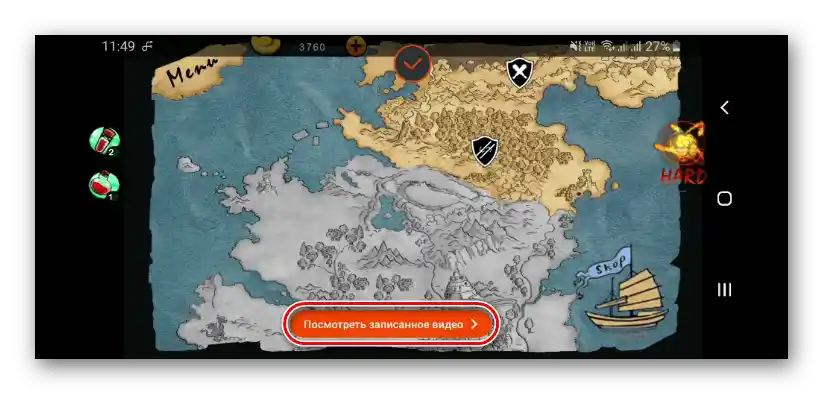
- Môžete si video okamžite pozrieť. Na to stlačte tlačidlo "Pozrieť zaznamenané video", ktoré sa objaví na niekoľko sekúnd po zastavení videonahrávania.
![Zobrazenie záznamu obrazovky Samsung pomocou Game Launcher]()
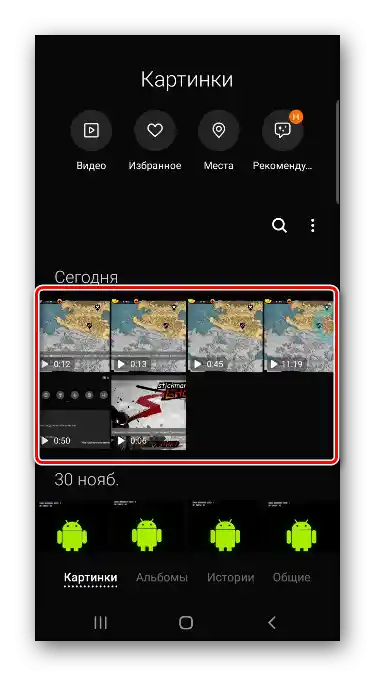
Potom ho bude možné nájsť v "Galérii" zariadenia.
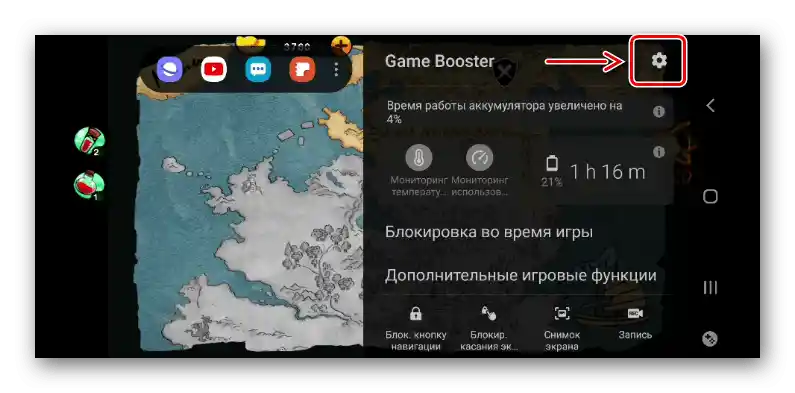
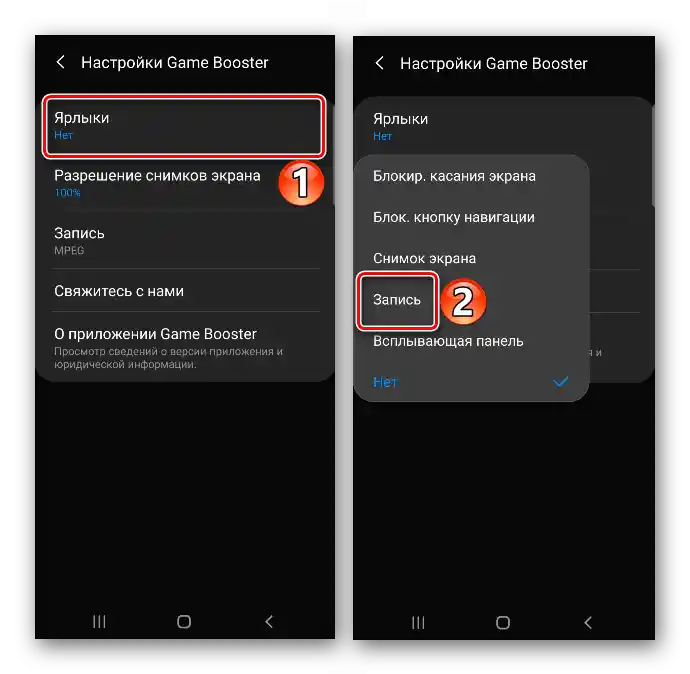
- Aby sme pridali tlačidlo "REC" na navigačnú lištu, ťukneme na "Menu" a otvoríme "Nastavenia".
![Vstup do nastavení Game Launcher na Samsungu]()
Vyberáme "Skratky", a potom "Nahrávanie".
![Zmena nastavení Game Launcher]()
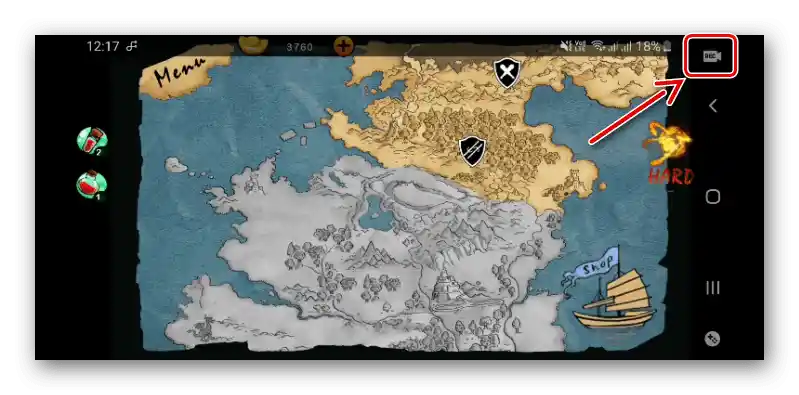
Potrebná ikona sa objaví na lište.
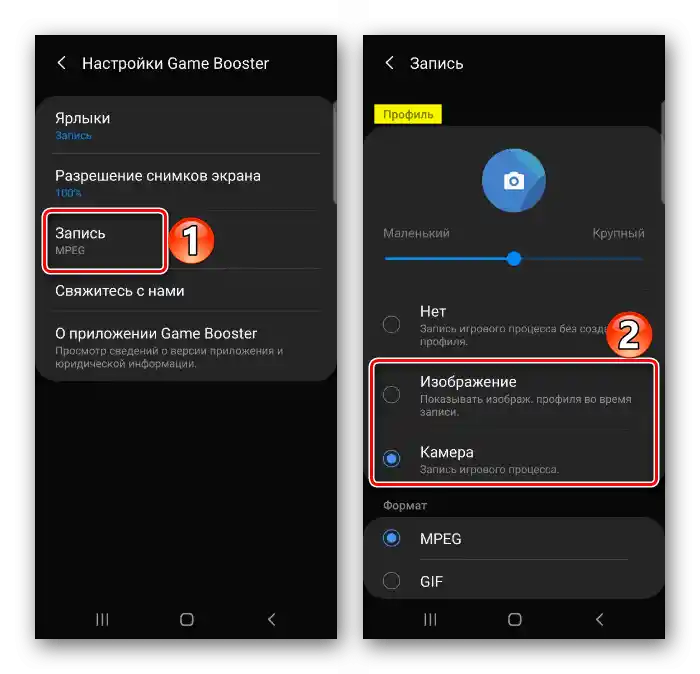
- Aby sme počas nahrávania videa prenášali obraz z prednej kamery alebo profilový obrázok, v nastaveniach vyberáme "Nahrávanie" a aktivujeme príslušnú možnosť.
![Nastavenia profilu v Game Launcher na Samsungu]()
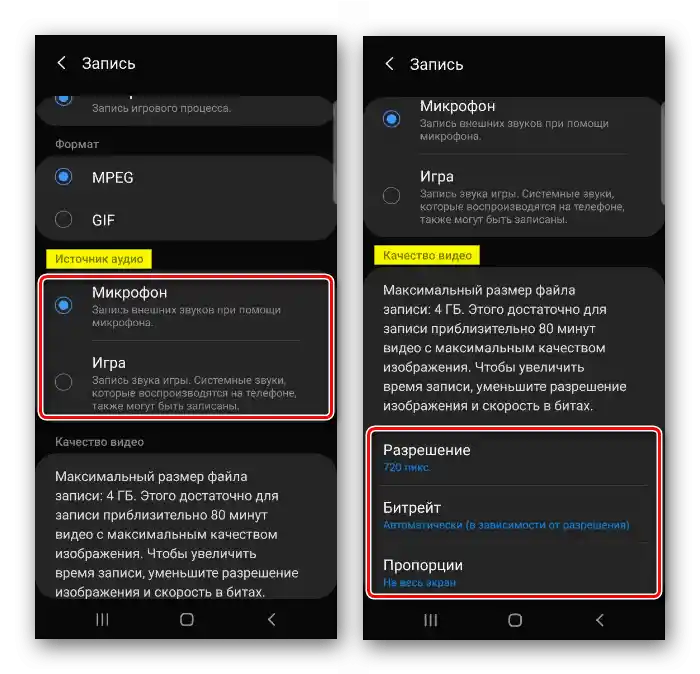
Nižšie si môžeme vybrať zdroj zvuku – externý alebo interný (z hry). Je možné zmeniť kvalitu videa.
Spôsob 3: Tretia strana aplikácia
V Google Play Obchode je veľa aplikácií na nahrávanie obrazovky Samsung. Ako príklad si vyberieme XRecorder s celoplošnou reklamou, ale je zadarmo, bez vodoznaku a časového obmedzenia.
Stiahnuť Xrecorder z Google Play Obchodu
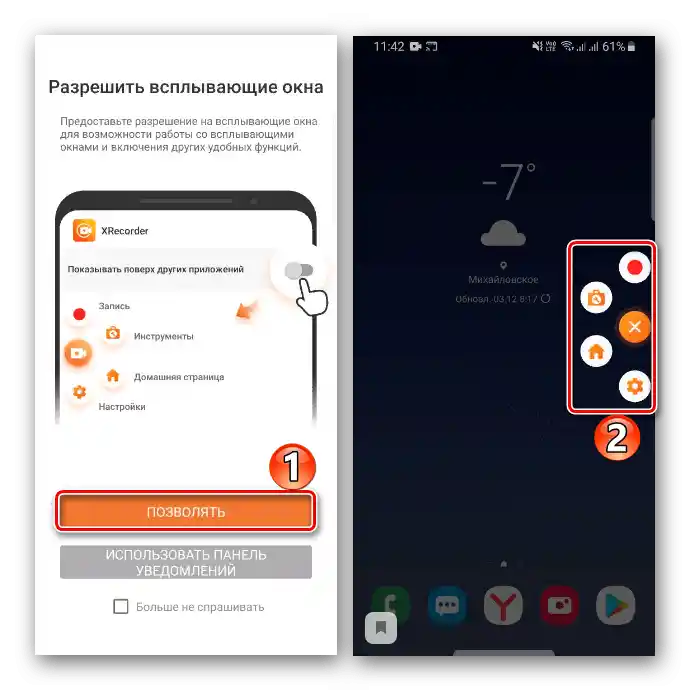
- Pri prvom spustení softvéru sa ponúkne zapnúť plávajúce tlačidlo, ktoré bude vždy na obrazovke nad ostatnými aplikáciami. Vyvoláva menu s hlavnými funkciami programu a bude viditeľné na nahrávaní videa.
![Spustenie XRecorder]()
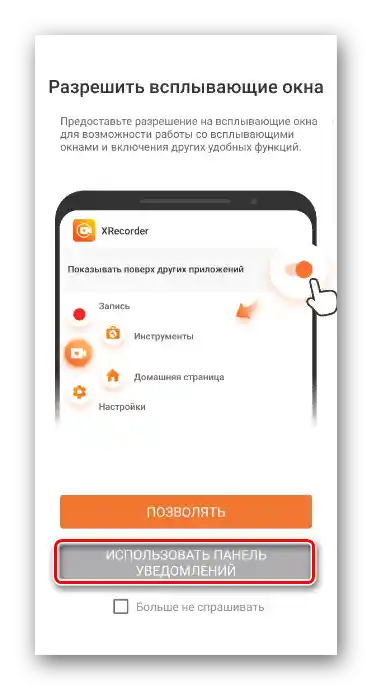
V tomto prípade sa vzdať ponuky a budeme používať ovládací panel v oblasti oznámení.
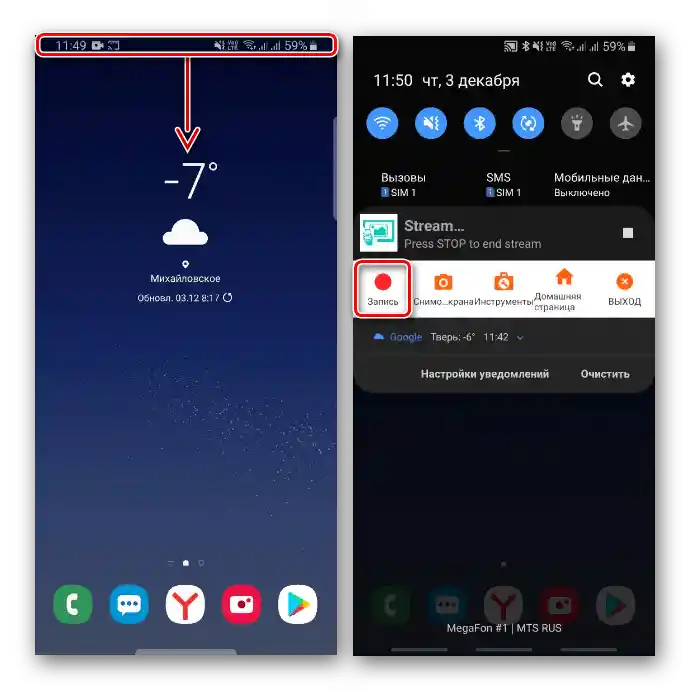
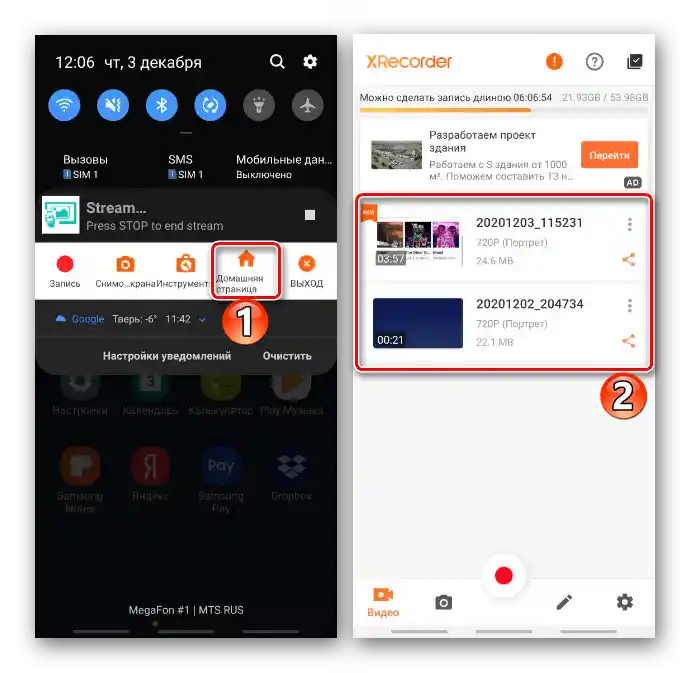
- Stiahneme lištu, klikneme na "Nahrávanie", potom vykonáme všetky potrebné akcie.
![Záznam obrazovky Samsung pomocou XRecorderu]()
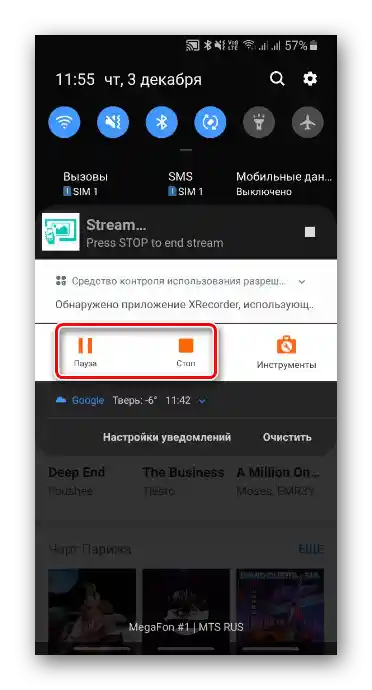
Aby sme pozastavili nahrávanie alebo ho zastavili, stlačíme príslušné ikony.
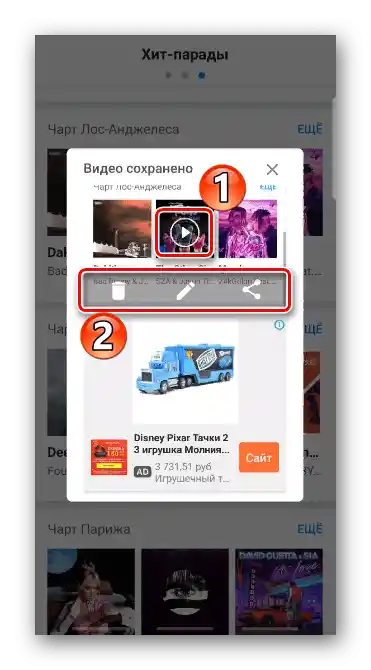
- Po zastavení sa objaví okno, kde si môžeme pozrieť video, kliknutím na "Prehrať", ako aj ho odstrániť, upraviť alebo zdieľať.
- Uložené videá nájdeme na "Domovskej stránke" aplikácie alebo v pamäti telefónu.
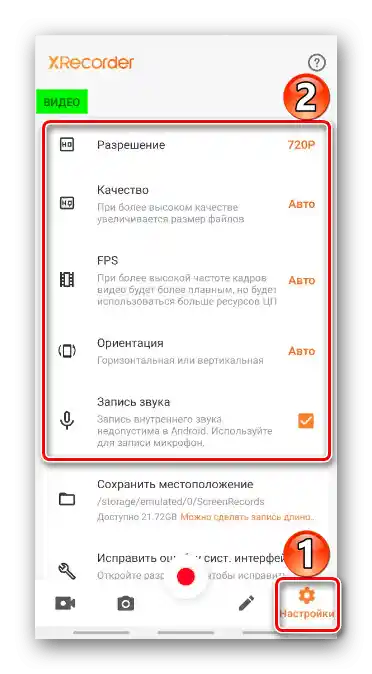
- Otvoríme "Nastavenia" XRecorder.V bloku "Video" je možné zmeniť rozlíšenie, kvalitu obrazu, vybrať snímkovú frekvenciu, aktivovať nahrávanie zvuku a pod.
![Zmena parametrov videa v XRecorder]()
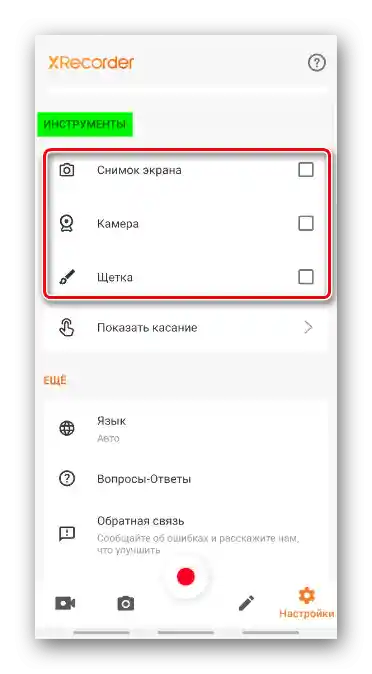
A v bloku "Nástroje" zapnúť prednú kameru, aktivovať funkciu vytvárania snímok obrazovky a kreslenia.
Čítajte tiež: Nahrávanie videa z obrazovky na Android