Obsah:
Spôsob 1: Správca schránky
Schránka (Clipboard) – špeciálne miesto v operačnej pamäti zariadenia na dočasné uchovávanie skopírovaných alebo vystrihnutých údajov. Zvyčajne sa tam umiestňuje iba jeden objekt, preto nasledujúca kópia nahrádza predchádzajúcu, a po reštartovaní zariadenia sa obsah vymaže. Avšak vo väčšine Android zariadení sú nainštalované rozšírenia určené na správu schránky. Správca si pamätá nielen posledné, ale aj predtým skopírované údaje. Pozrime sa, ako ich nájsť na smartfóne spoločnosti Samsung.
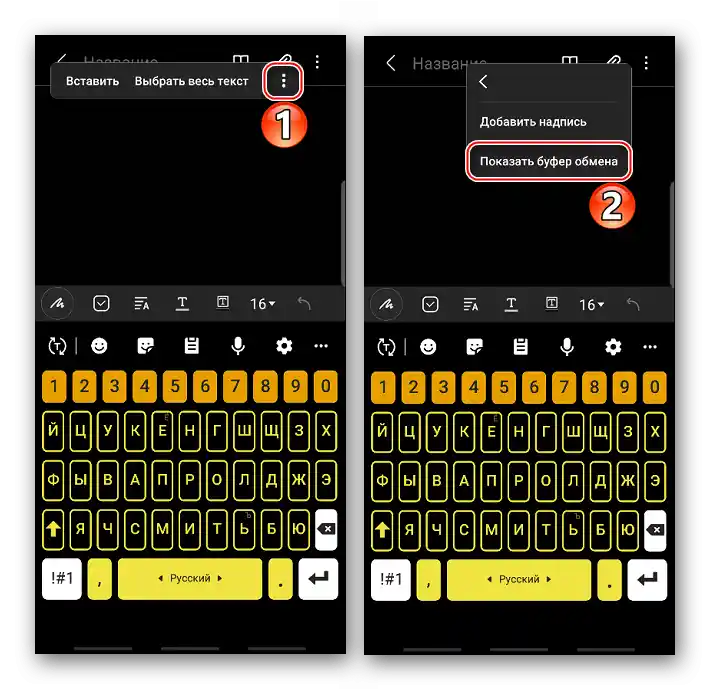
- Otvoríme aplikáciu "Správy", "Poznámky" alebo iné. Takmer akýkoľvek softvér so zabudovaným textovým editorom bude vyhovovať. Podržte oblasť na zadávanie znakov a v kontextovej ponuke vyberte "Zobraziť schránku" alebo podobnú položku.
![Vyvolanie správcu schránky na zariadení Samsung]()
Správcu môžete vyvolať aj pomocou štandardnej klávesnice smartfónu značky Samsung, stlačením príslušnej ikony.
- Namiesto rozloženia sa objaví oblasť, v ktorej okrem posledných skopírovaných informácií budú aj staršie kópie.Vyberáme požadovaný záznam.
- Aby sme vymazali údaje, ťukneme na "Odstrániť všetko".
- Na selektívne vymazanie dlhým stlačením vyvoláme kontextové menu požadovaného bloku a ťukneme na "Odstrániť z clipboardu".
- Ak vyberieme "Zablokovať v clipboarde", konkrétny tento záznam nebude odstránený.


Spôsob 2: Koreňový adresár
Tie isté údaje, ale v inom formáte, sú uložené na zariadení v priečinku "clipboard". Adresár sa nachádza v systémovej časti, a preto, aby sme ho našli, budeme potrebovať root práva a správcu súborov s koreňovým prístupom, napríklad Total Commander. Na našej stránke je podrobný článok o získaní práv superužívateľa na Android.
Podrobnejšie: Získanie Root-práv na Android

Obsah priečinka "clipboard" nemožno použiť, môže sa jednoducho odstrániť. Vzhľadom na to, že existuje alternatívna metóda vymazania, opísaná v prvom spôsobe, je ťažké ospravedlniť nebezpečnú procedúru "rootovania" zariadenia. Napriek tomu, ak sú potrebné podmienky už splnené, nájsť adresár bude jednoduché.
- Spúšťame Total Commander, otvárame sekciu "Koreňová zložka", a potom "data".
- Vstupujeme do priečinka "clipboard". Všetky informácie, ktoré sa predtým dostali do clipboardu, budú uložené tu.
- Aby sme ho vymazali, ťukneme na ikony priečinkov a súborov, po čom stlačíme "Odstrániť".


Spôsob 3: Tretie strany softvér
Ak na zariadení nie je správca clipboardu, môžeme nainštalovať nástroj tretej strany, napríklad Clipboard Actions & Notes.Takéto aplikácie automaticky ukladajú celý text skopírovaný na zariadení a ponúkajú ďalšie možnosti na jeho spracovanie.
Stiahnuť Clipboard Actions & Notes z Google Play Obchodu
- Všetky uložené poznámky sa budú zobrazovať na hlavnej obrazovke aplikácie.
- Klepáme na ikonu vpravo od ktorejkoľvek z nich a vyberáme jednu z navrhnutých akcií.
- Skopírovaný alebo vystrihnutý text sa objaví v oblasti oznámení smartfónu Samsung.
- Ak posuniete oznámenie nadol, otvorí sa panel s dostupnými akciami.
- Prepnúť záznamy môžete pomocou šípok "Vľavo" a "Vpravo".


