Obsah:
Predtým, ako prejdete k pokynom, uistite sa, že váš PC podporuje Wi-Fi. Ak je to s notebookmi jasné, osobné počítače zriedka disponujú vstavaným bezdrôtovým adaptérom. V prípade jeho absencie na základnej doske bude potrebné zakúpiť Wi-Fi adaptér samostatne a až po pripojení pristúpiť k nastaveniu zdieľania bezdrôtovej siete.
Spôsob 1: "Príkazový riadok"
V operačnom systéme Windows je zabudovaný nástroj, ktorý umožňuje nastaviť zdieľanie bezdrôtovej siete.V nasledujúcich verziách OS bola táto funkcia vylepšená a získala grafickú realizáciu, avšak vlastníci "sedmičky" budú musieť použiť konzolu a zadať tam príslušný príkaz.
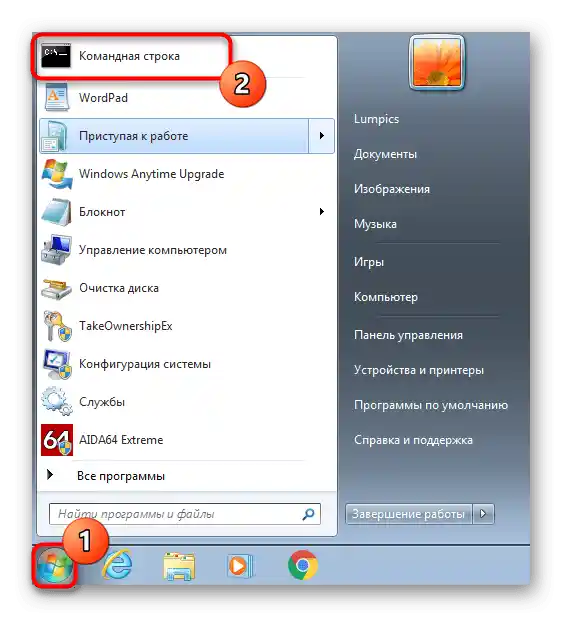
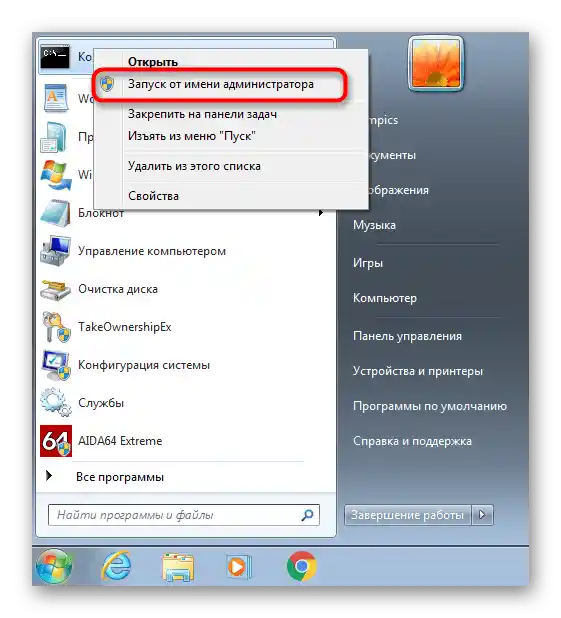
- Na začiatok nájdite "Príkazový riadok", napríklad cez menu "Štart".
- Kliknite pravým tlačidlom myši na aplikáciu a vyberte položku "Spustiť ako správca".
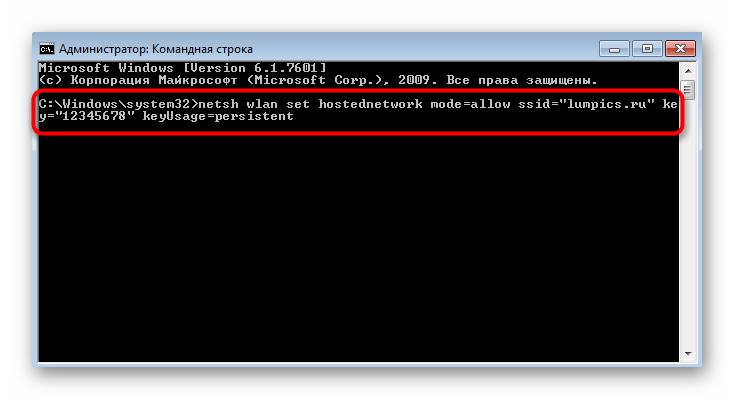
- Zadajte príkaz
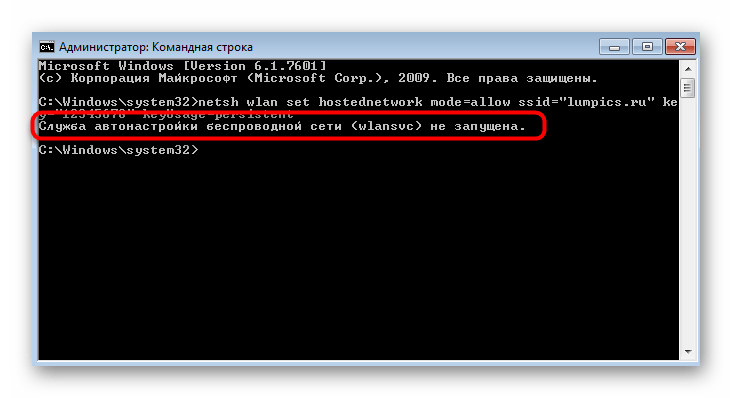
netsh wlan set hostednetwork mode=allow ssid="soringpcrepair.com" key="12345678" keyUsage=persistenta potvrďte ho stlačením klávesy Enter. Okrem toho majte na pamäti, že soringpcrepair.com — akýkoľvek názov prístupového bodu, a 12345678 — heslo, ktoré musí mať minimálne osem znakov. - Ak ste dostali oznámenie, že služba automatického nastavenia bezdrôtovej siete nie je spustená, budete musieť skontrolovať jej stav.
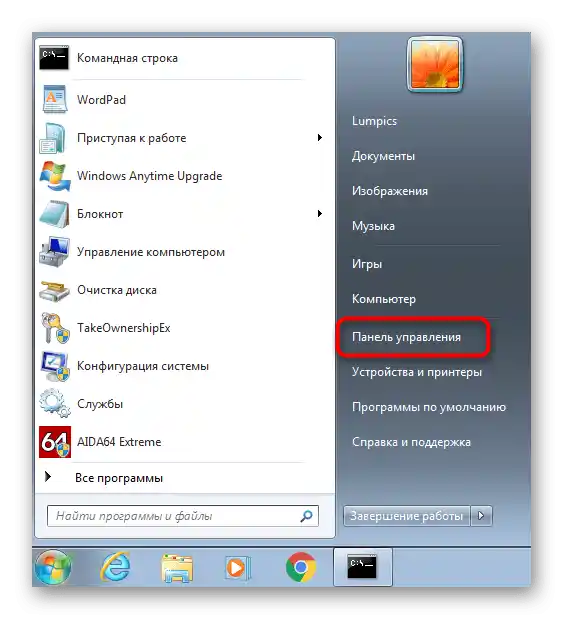
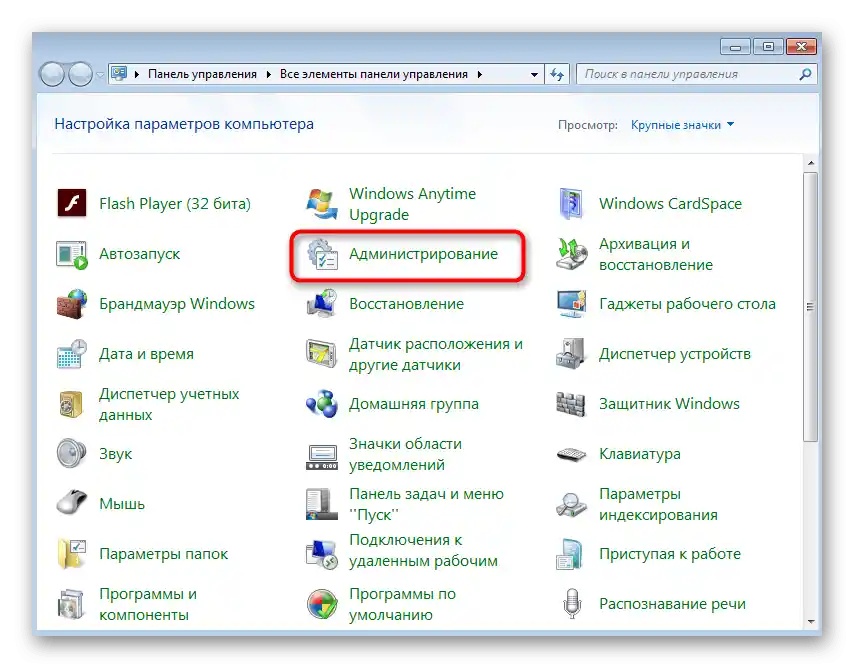
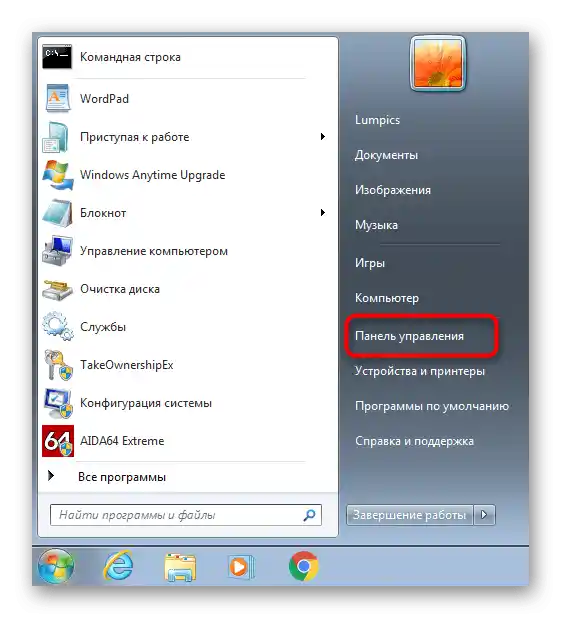
- Potom otvorte "Štart" a prejdite do sekcie "Ovládací panel".
- Rozbaľte kategóriu "Správa".
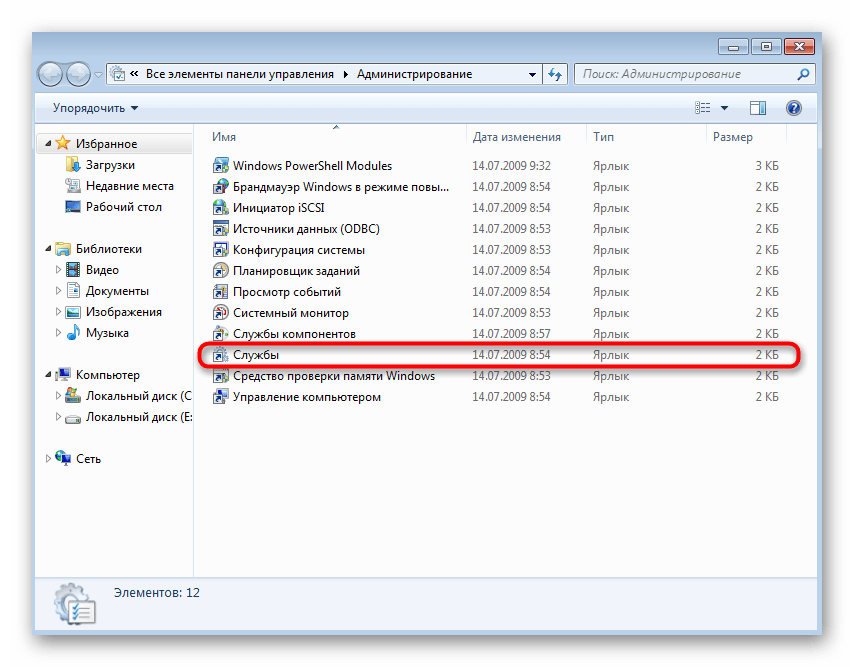
- V zozname nájdite "Služby" a dvakrát kliknite na tento riadok ľavým tlačidlom myši.
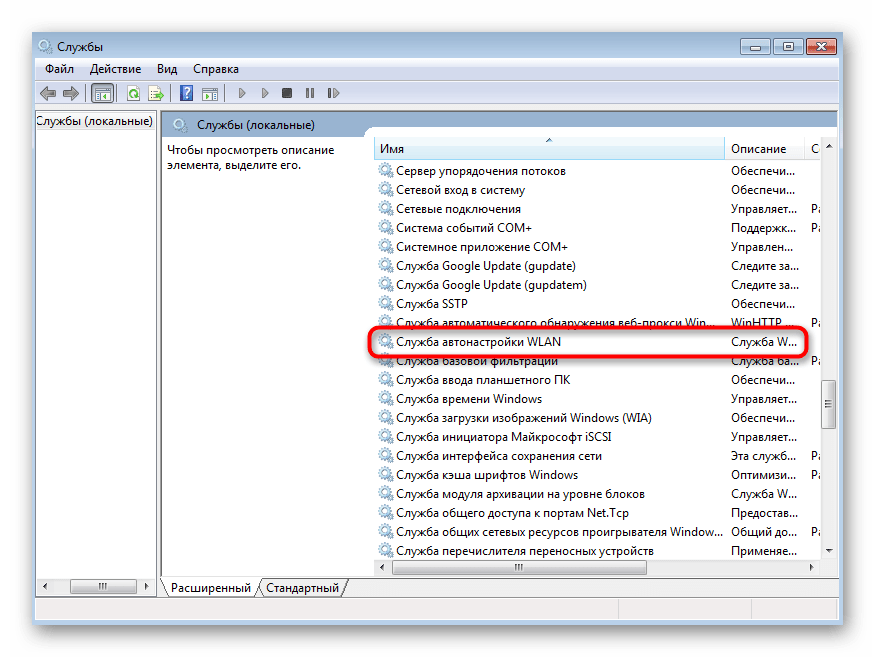
- Zostáva nájsť cieľovú službu a otvoriť jej vlastnosti dvojitým kliknutím ľavým tlačidlom myši alebo vyvolaním kontextového menu pravým tlačidlom myši.
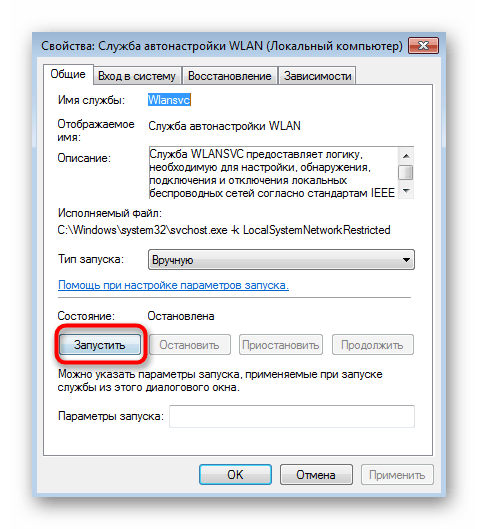
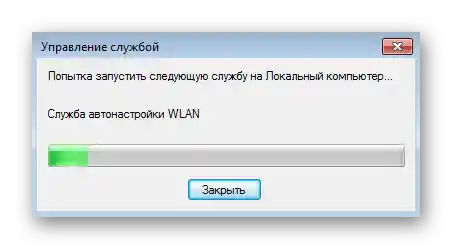
- Spustite automatické nastavenie WLAN kliknutím na špeciálne určené tlačidlo.
- Objaví sa samostatné okno, kde bude oznámenie o pokuse o spustenie služby. Počkajte, kým sa tento proces dokončí.
- Znova sa vráťte k konzole, zadajte ten istý príkaz, potvrďte ho a oboznámte sa s prijatou správou. Tentoraz by sa SSID malo úspešne vytvoriť.
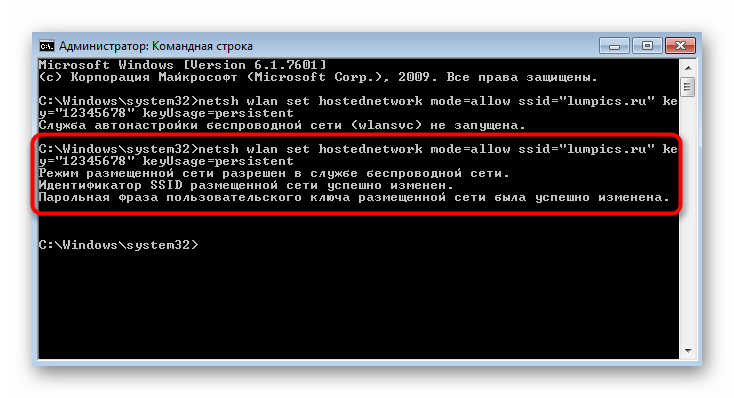
Teraz si môžete vziať smartfón alebo iný notebook, aby ste skontrolovali prístup k sieti.Ak je stále neprítomný, prejdite do nastavení sieťového adaptéra a zmeňte v ňom jeden parameter.
- Znova otvorte "Ovládací panel".
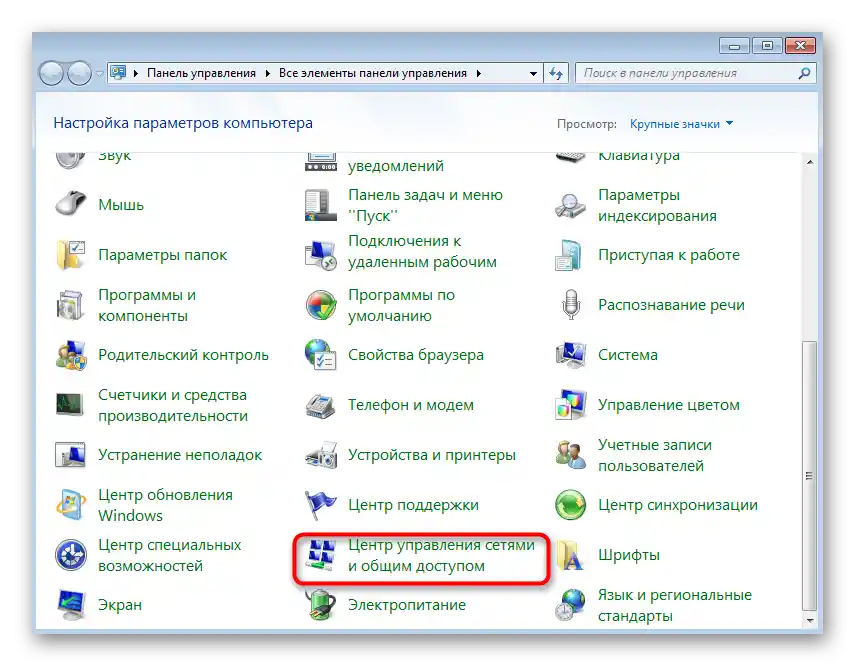
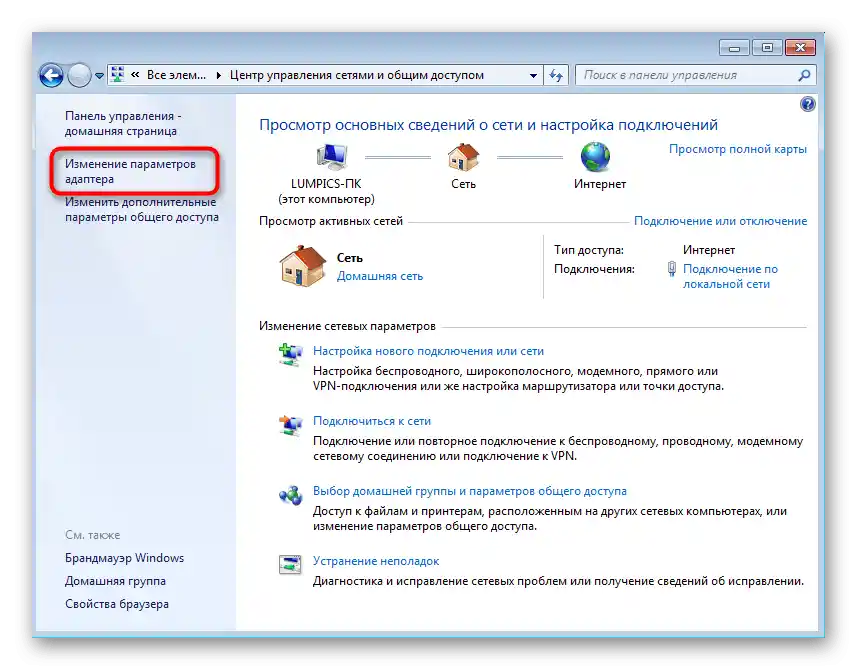
- Prejdite do sekcie "Centrum správy sietí a zdieľania".
- V ľavom menu kliknite na klikateľný text "Zmeniť nastavenia adaptéra".
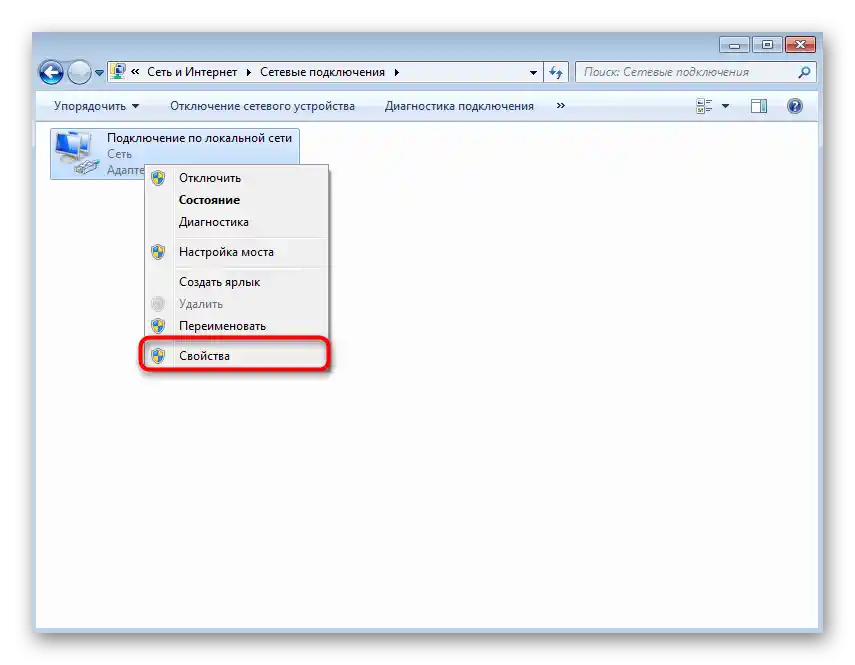
- Kliknite pravým tlačidlom myši na vytvorený adaptér a prejdite do jeho "Vlastnosti".
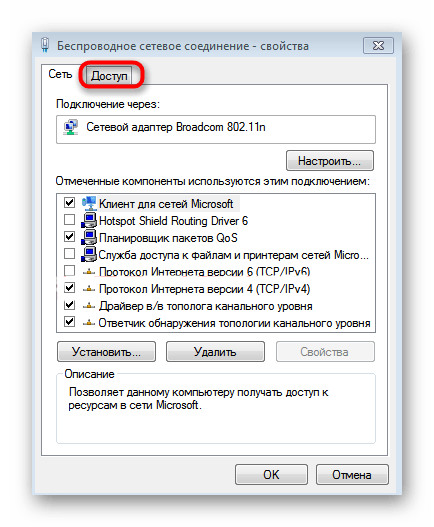
- Prepnite na kartu "Prístup" a zaškrtnite položku "Povoliť ostatným používateľom siete používať pripojenie k internetu tohto počítača", potom aplikujte zmeny a znova skontrolujte pripojenie k Wi-Fi.
Spôsob 2: Tretie strany
Ak vám prvá metóda z nejakého dôvodu nevyhovuje, ako alternatívu môžete použiť softvér od nezávislých vývojárov. V väčšine prípadov stačí zadať len základné parametre siete a okamžite ju spustiť, pričom neskôr môžete sledovať zoznam pripojených zariadení a rôzne nimi spravovať. Podrobný prehľad všetkých takýchto programov hľadajte v samostatnom článku na našej stránke na nasledujúcom odkaze.
Viac informácií: Programy na zdieľanie Wi-Fi z notebooku a počítača
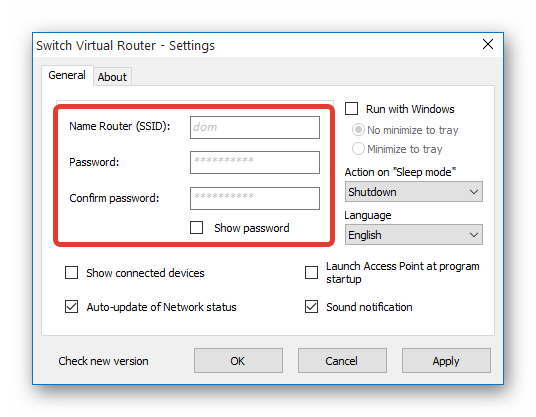
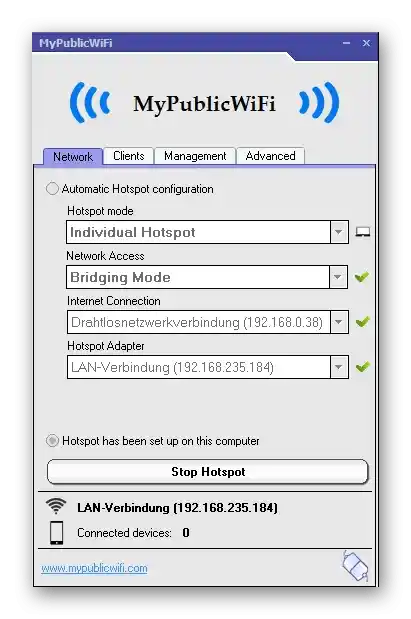
Čo sa týka správneho nastavenia takéhoto softvéru, môžete sa tiež obrátiť na našu príručku, kde je ako príklad uvedený jeden z tých programov, o ktorých sa hovorí v prehľade. Tento návod sa považuje za univerzálny a v iných riešeniach zostane princíp činnosti rovnaký.
Viac informácií: Ako používať program MyPublicWiFi
Riešenie problémov s Wi-Fi
Na záver si prejdeme niekoľko najčastejších problémov súvisiacich so zdieľaním bezdrôtovej siete z počítača alebo notebooku s operačným systémom Windows 7.
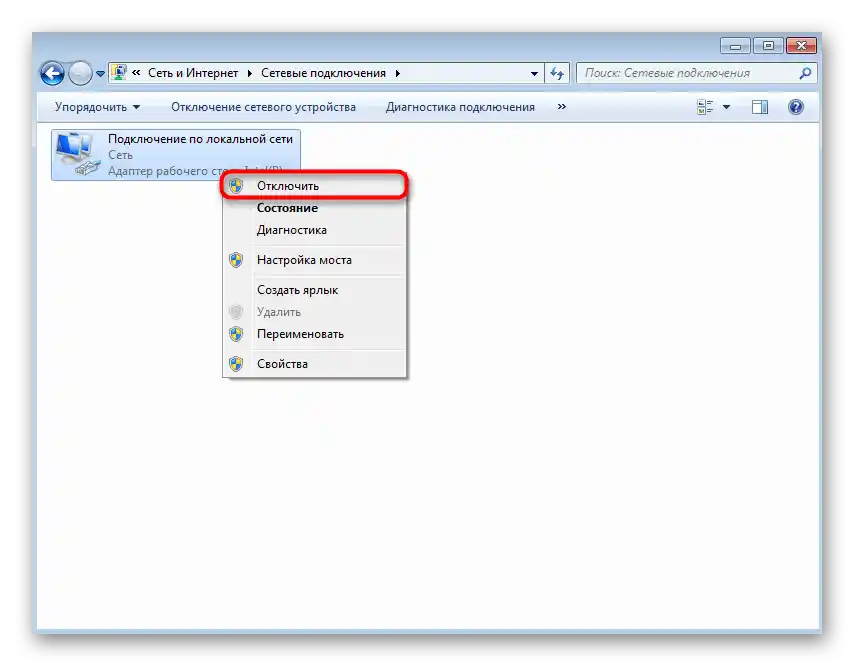
- Ak sa pri pokuse o prechod do "Vlastnosti" vytvorenej siete cez menu nastavení adaptéra okno neotvorí, vyvolajte kontextové menu pravým tlačidlom myši, vypnite a potom znova zapnite sieťový adaptér.Toto aktualizuje jeho konfiguráciu a umožní prejsť k nastaveniu prístupu.
- Pri absencii záložky "Prístup", o ktorej bola reč vyššie, skontrolujte správu v "Príkazovom riadku" a uistite sa, že nový sieťový adaptér, ktorý poskytuje Wi-Fi, bol vytvorený. Zodpovedajúco, ak je v vypnutom stave, tak ho nebude možné nastaviť. Pri tom zohľadnite, že všetky routery podporujú takúto funkciu, ale s USB-modemami môžu nastať problémy, ktoré nebude možné vyriešiť vzhľadom na špecifiká fungovania takéhoto sieťového zariadenia.
- Niektorí používatelia sa stretávajú s chybou "Nepodarilo sa spustiť hostovanú sieť. Skupina alebo zdroj nie sú v požadovanom stave…" pri zadaní príkazu
netsh wlan start hostednetwork. Ak sa to stalo aj vám, znamená to, že ovládač sieťového adaptéra nepodporuje túto technológiu. Ako alternatívu použite externý softvér. Avšak niekedy je v vypnutom stave, preto na overenie vykonajte nasledujúce kroky:
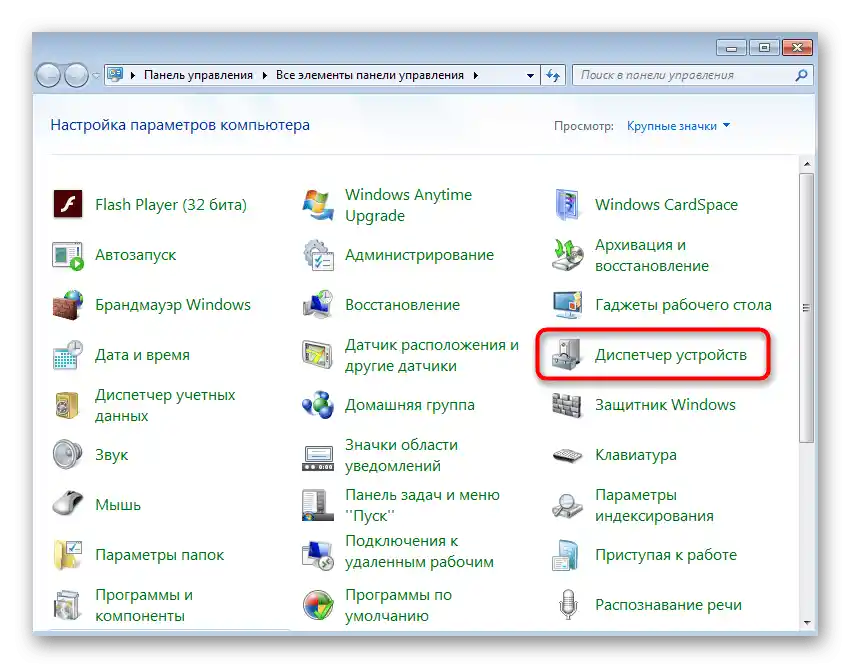
- Cez "Ovládací panel" otvorte "Správcu zariadení".
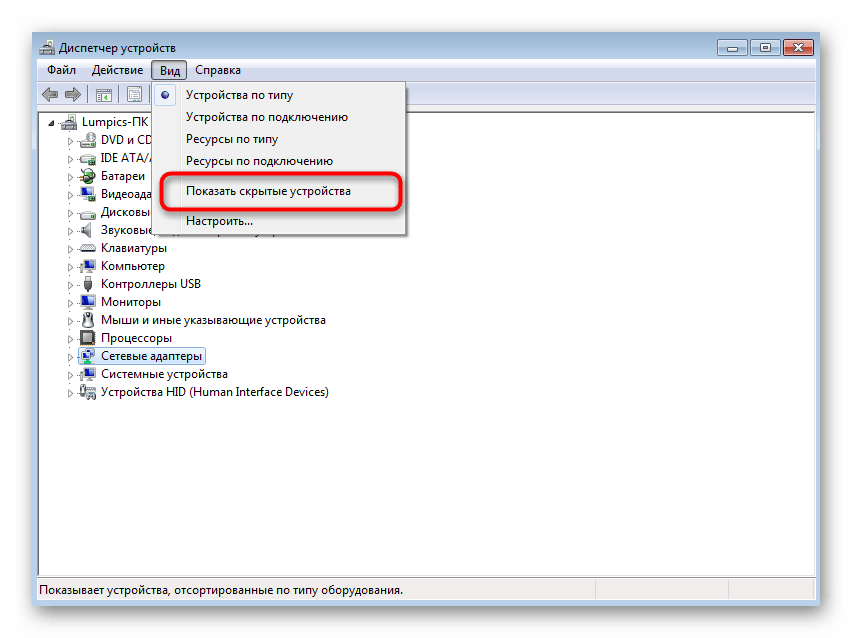
- Kliknite na rozbaľovacie menu "Zobraziť" > "Zobraziť skryté zariadenia".
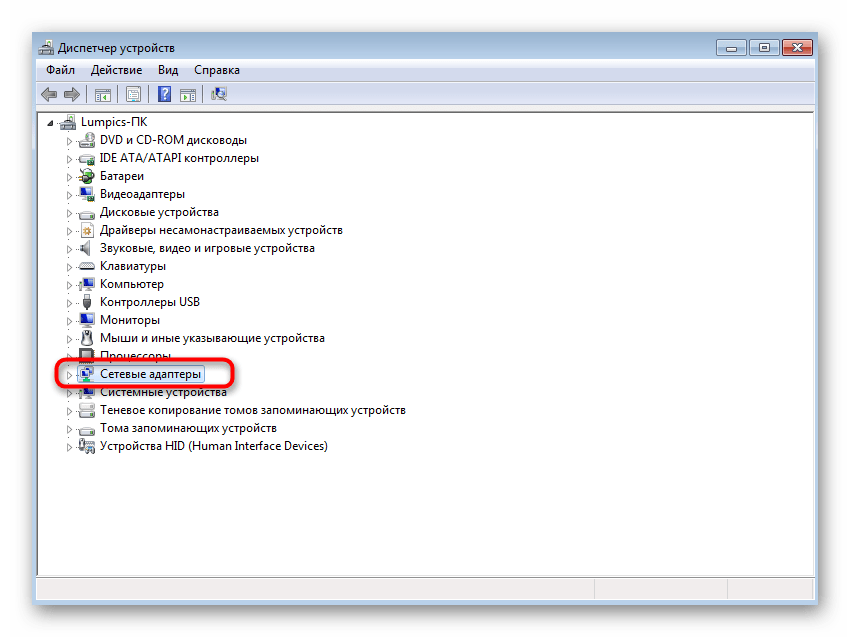
- Rozbaľte blok so "Sieťovými adaptérmi", nájdite tam "Microsoft Hosted Network Virtual Adapter" alebo "Virtuálny adaptér hostovanej siete (Microsoft)". Kliknite pravým tlačidlom myši na tento adaptér a vyberte položku "Aktivovať". Potom sa vráťte k konzole a skúste spustiť zdieľanie Wi-Fi.